

Виджет-заметка, разделитель и виджет актива
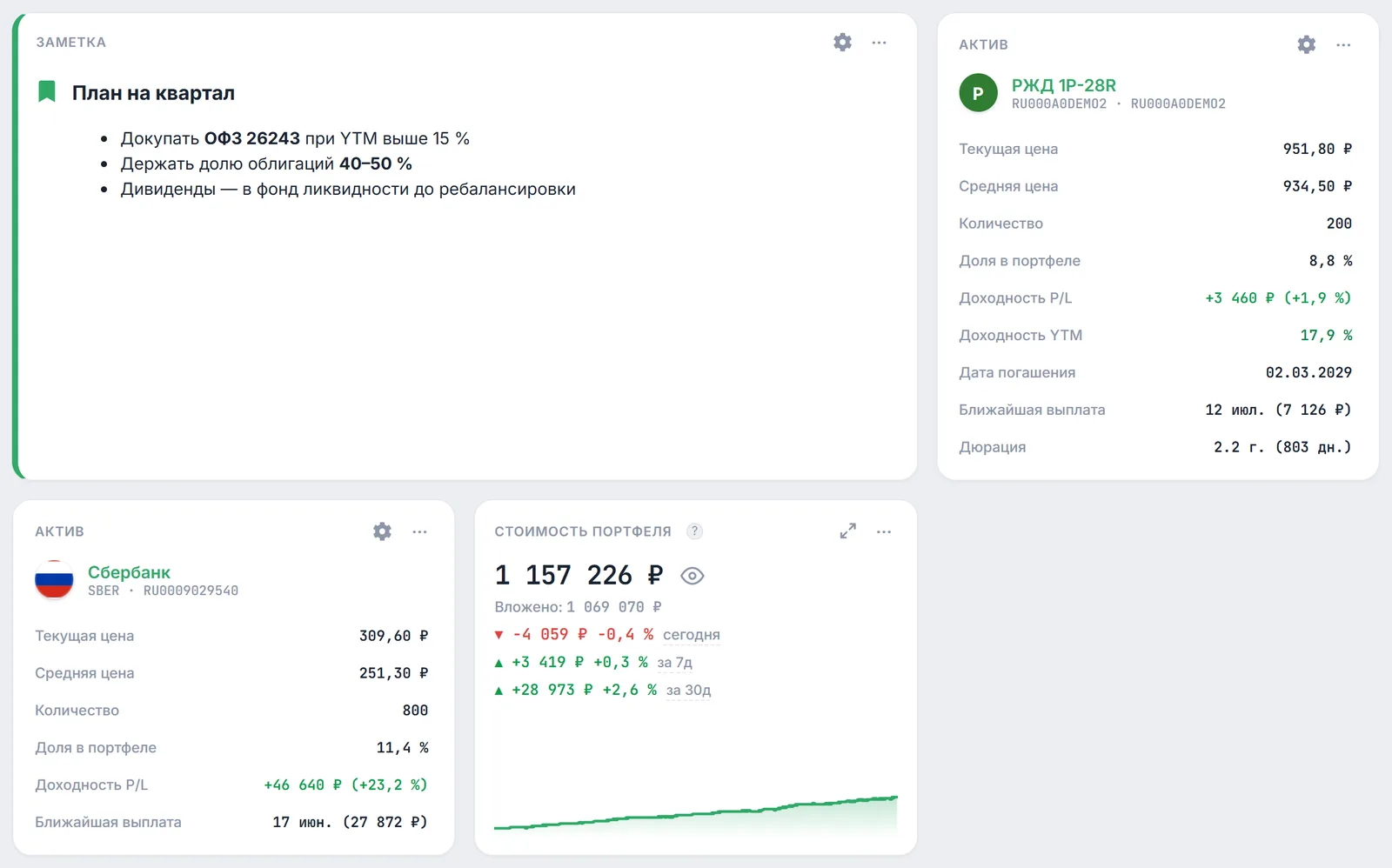
Среди виджетов дашборда есть настраиваемые элементы оформления, которые вы формируете сами под структуру своих инвестиций. «Настраиваемая надпись» — заметка с текстом в Markdown (план покупок, правила ребалансировки). «Разделитель» — визуальная линия с подписью или без для зонирования аналитических блоков. «Виджет актива» — карточка отдельной бумаги из вашего портфеля с выбранными показателями (цена, P/L, YTM, дюрация, выплата).
- Где: дашборд → «Настроить» → «Добавить виджет» → «Настраиваемая надпись», «Разделитель» или «Виджет актива».
- Сколько: эти виджеты можно добавлять неограниченное число раз — у каждой копии сохраняются независимые настройки.
- Заметка: Markdown, акцентная полоса слева, иконка, шрифт, межстрочный интервал, цвета фона и текста.
- Разделитель: горизонтальный или вертикальный, 5 видов линий (сплошная, пунктирная, точечная, двойная, градиент), primary-цвет по умолчанию, текст и прозрачный фон.
- Актив: отдельная бумага из портфеля и до семи показателей на выбор; дюрация — только для облигаций.
1. Как добавить виджет на дашборд
- Откройте нужный дашборд и нажмите «Настроить» в правом верхнем углу — включится режим редактирования.
- Нажмите «Добавить виджет» и выберите в каталоге «Настраиваемая надпись», «Разделитель» или «Виджет актива».
- Перетащите карточку на нужное место и выберите ширину и высоту — так же, как у любого другого виджета (подробно — в статье Bento Grid дашборд). Оба виджета поддерживают все четыре высоты: 1/4, 1/2, 3/4 и 1/1.
- Нажмите «Готово». Раскладка сохранится для текущего дашборда — о том, как завести несколько экранов, читайте в статье Несколько дашбордов.
Обычные виджеты добавляются на дашборд по одному разу, а эти настраиваемые виджеты — сколько угодно: например, по карточке на каждую облигацию из «лесенки», разделители между категориями или отдельные заметки для разных правил стратегии.
2. «Настраиваемая надпись»: заметка в Markdown
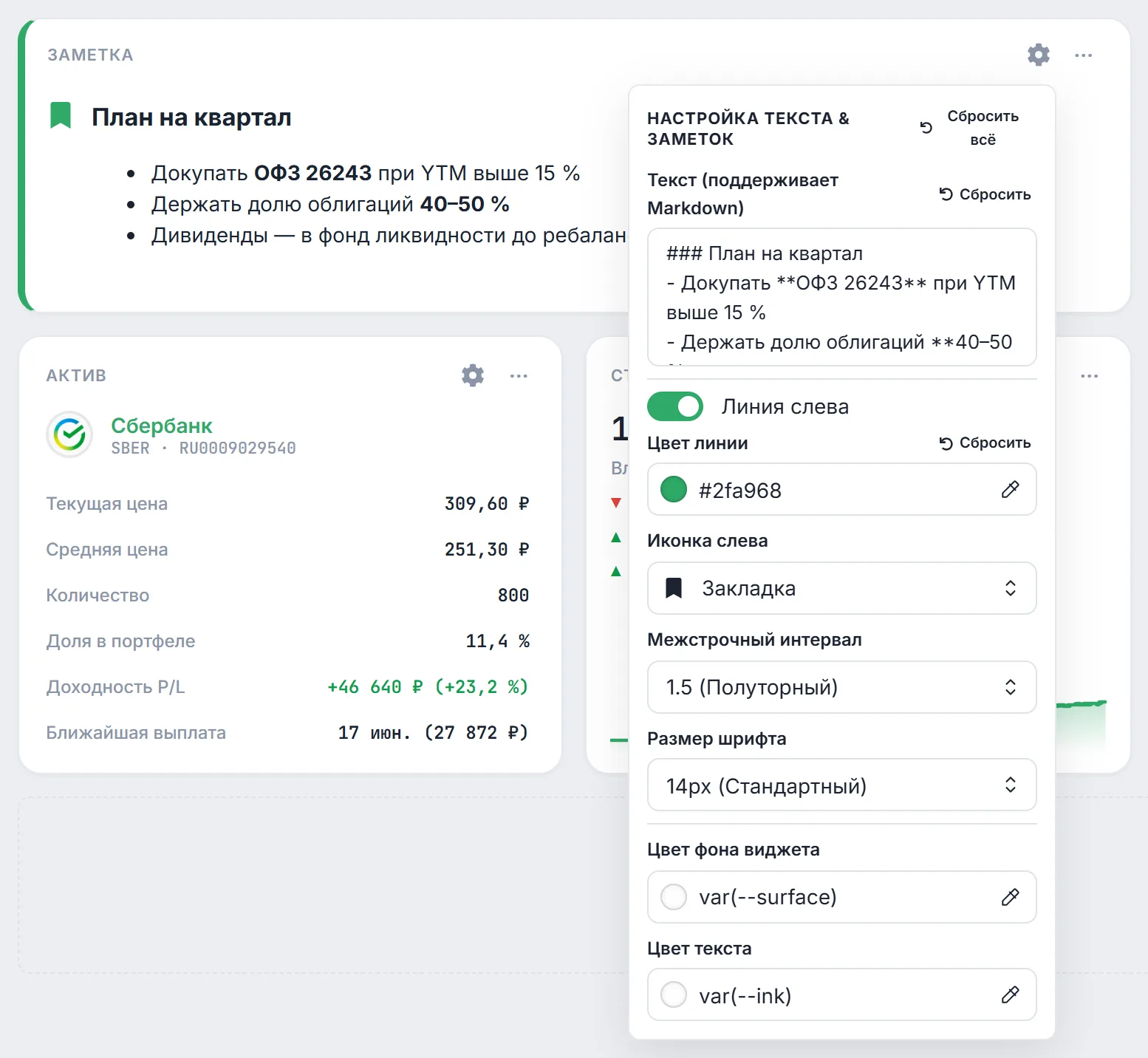
На дашборде виджет подписан «Заметка». Чтобы изменить его, нажмите шестерёнку «Настройка заметки» в шапке карточки — она доступна и без режима редактирования. В меню «Настройка текста & заметок»:
- «Текст (поддерживает Markdown)» — заголовки (
###), списки, жирный и курсив, ссылки и таблицы. Изменения видны на карточке сразу. - «Линия слева» — включает акцентную полосу по левому краю, «Цвет линии» задаёт её цвет: из готовых плашек или любой из палитры.
- «Иконка слева» — «Закладка», «Информация», «Предупреждение», «Звезда» или «Без иконки». Иконка окрашивается в цвет линии.
- «Межстрочный интервал» — от 0.8 до 3.0, и «Размер шрифта» — от 11 до 24 px.
- «Цвет фона виджета» и «Цвет текста» — например, бледно-красный фон для предупреждения.
У каждого изменённого параметра появляется кнопка «Сбросить», а вверху меню — «Сбросить всё», которая вернёт заметке исходный вид.
Картинки по внешним ссылкам заметка не загружает — вместо них показывается подпись (alt-текст). Так сделано намеренно: заметку можно вынести на публичную страницу, а внешняя картинка сообщала бы её владельцу адрес и время визита каждого читателя.
3. «Разделитель»: визуальное зонирование блоков
Виджет «Разделитель» предназначен для аккуратного разделения секций на дашборде — например, чтобы визуально отделить сводные KPIs от графиков распределения или разграничить портфель акций и облигационную стратегию. Нажмите на шестерёнку в углу карточки, чтобы открыть меню параметров:
- «Ориентация» — горизонтальная линия на всю ширину (по умолчанию) или вертикальный разделитель.
- «Тип линии» — сплошная (Solid), пунктирная (Dashed), точечная (Dotted), двойная (Double) или мягкий затухающий градиент (Gradient).
- «Толщина линии» — от 1px (тонкая) до 4px (жирная).
- «Цвет линии» — по умолчанию фирменный Primary-акцент
var(--accent)платформы, либо любой цвет из палитры (нейтральный бордер, текст, синий, зеленый, золотой, красный и др.). - «Текст надписи» — опциональная текстовая метка на разделителе (например, «Облигационный портфель», «Акции РФ» или «План на квартал»).
- «Положение надписи» — по центру (линия по бокам), слева или справа с выбором размера шрифта от 11 до 16 px.
- «Прозрачный фон» — по умолчанию включен, что позволяет разделителю гармонично вписываться в сетку Bento Grid без тяжелых внешних рамок.
4. «Виджет актива»: одна бумага на карточке
Только что добавленный виджет показывает «Актив не выбран» и два списка прямо на карточке:
- Класс актива — «Все классы», «Акции», «Облигации», «Фонды», «Валюта / Кэш» или «Прочее». Фильтр сужает список бумаг.
- Бумага — поиск по тикеру среди позиций вашего портфеля. В списке видны название, тикер и доля бумаги в портфеле.
После выбора карточка показывает название, тикер и ISIN бумаги. По клику на название открывается страница бумаги — для облигаций это карточка облигации с графиком и купонами.
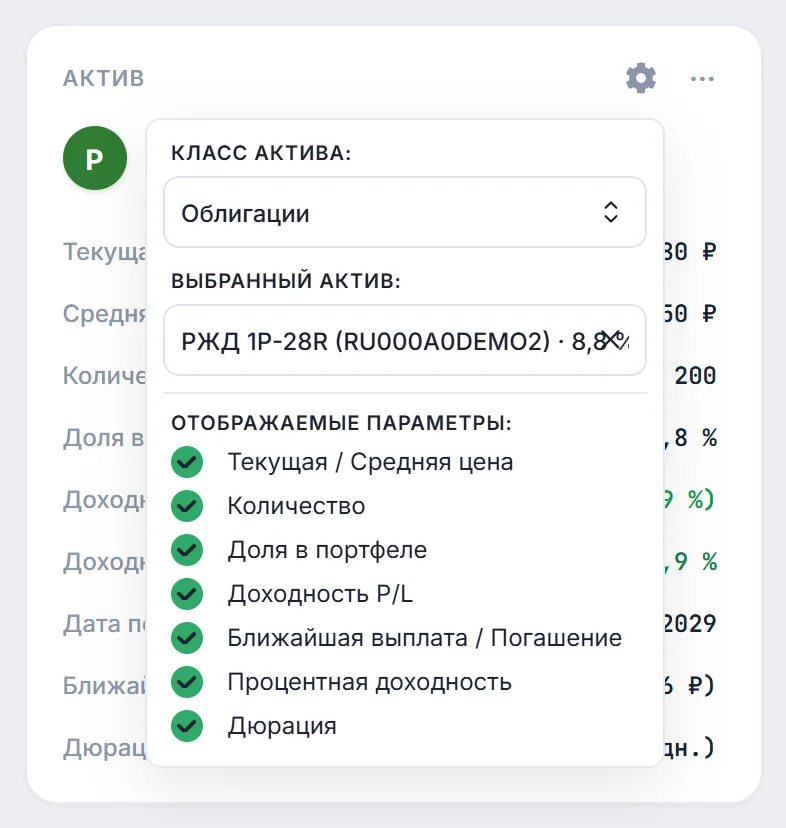
Шестерёнка «Настройка виджета» позволяет сменить бумагу и отметить «Отображаемые параметры»:
| Параметр в меню | Что показывает карточка |
|---|---|
| «Текущая / Средняя цена» | «Текущая цена» и «Средняя цена» вашей покупки |
| «Количество» | сколько бумаг у вас в портфеле |
| «Доля в портфеле» | вес бумаги в процентах |
| «Доходность P/L» | нереализованная прибыль или убыток по позиции в рублях и процентах |
| «Ближайшая выплата / Погашение» | дата и сумма ближайшей выплаты из календаря на 12 месяцев вперёд; у облигаций — ещё и «Дата погашения» |
| «Процентная доходность» | у облигаций — «Доходность YTM», у остальных бумаг — «Текущий купон/див.» |
| «Дюрация» | только для облигаций: дюрация в годах и днях |
Две полезные мелочи: щелчок по значению «Доходность P/L» по кругу переключает вид — рубли и проценты, только рубли, только проценты. У облигаций щелчок по цене переключает её между рублями и процентами от номинала (почему облигации котируются в процентах, объясняет глоссарий). Что такое YTM и дюрация, подробно разобрано в разделе «Методология».
5. Оговорки и ограничения
- Только бумаги из портфеля. Виджет актива выбирает из ваших текущих позиций. Если бумагу продать целиком, карточка снова покажет «Актив не выбран».
- Режим конфиденциальности. Когда суммы скрыты, цены, P/L и сумма выплаты на карточке заменяются точками; доля в портфеле и количество остаются видны.
- Публичная страница. Все кастомные виджеты можно использовать и в конструкторе публичной страницы. Посетители видят готовую карточку без шестерёнки настроек.
- Удаление дашборда удаляет и его виджеты вместе с их содержимым.
6. Часто задаваемые вопросы (FAQ)
Можно ли сделать разделитель с фоном и рамкой карточки?
Да: в меню настройки разделителя достаточно выключить переключатель «Прозрачный фон» — тогда карточка получит стандартный фон и рамку Bento Grid.
Можно ли добавить в виджет актива бумагу, которой нет в портфеле?
Нет, список строится по позициям вашего портфеля. Чужие бумаги удобнее смотреть на странице бумаги или в сравнении портфелей.
Почему у акции нет пункта «Дюрация»?
Дюрация считается только для облигаций, поэтому флажок появляется, когда в виджете выбрана облигация. Для акций вместо YTM показывается «Текущий купон/див.».
Как вставить в заметку таблицу?
Используйте синтаксис таблиц Markdown: строка заголовков через вертикальную черту, под ней строка с дефисами (|---|---|), затем строки данных.
Видны ли заметки на других устройствах?
Да: текст и настройки виджетов сохраняются вместе с раскладкой дашборда в вашем аккаунте.