

Несколько дашбордов: свой экран под каждую стратегию
Один главный экран быстро превращается в свалку виджетов: купоны рядом с комиссиями, FIRE-прогноз рядом с активностью сделок. В Firewire можно завести несколько дашбордов — отдельно для дивидендов, облигаций или трейдинга — и переключаться между ними в боковом меню. У каждого дашборда своё название, иконка, цвет и свой набор виджетов.
- Где: боковое меню → пункт «Дашборды» → «+ Создать дашборд».
- Оформление: название до 50 символов, подсказка до 200, одна из 12 иконок и цвет акцента.
- Содержимое: набор, размеры и настройки виджетов хранятся у каждого дашборда отдельно, в вашем аккаунте.
- Лимит: 1 дашборд на «Бесплатном», 3 на «Стартовом», 10 на «Инвесторе», 30 на «Эксперте».
1. Зачем нужно несколько дашбордов
Дашборд в Firewire — это сетка виджетов, которую вы собираете сами (подробно о сетке — в статье Bento Grid дашборд). Когда задач несколько, удобнее разложить их по разным экранам:
- «Дивиденды» — ближайшие выплаты, прогноз кэшфлоу и реальная доходность;
- «Облигации» — YTM, дюрация, кредитное качество и календарь погашений;
- «Трейдинг» — активность сделок и комиссии;
- «FIRE» — путь к финансовой независимости и заметка с вашим планом.
Все дашборды показывают данные одного и того же портфеля или счёта, выбранного в приложении: различаются только набор виджетов и их расположение. Если нужно разделить сами деньги по целям, заведите отдельные портфели — см. Несколько портфелей.
2. Где находятся дашборды
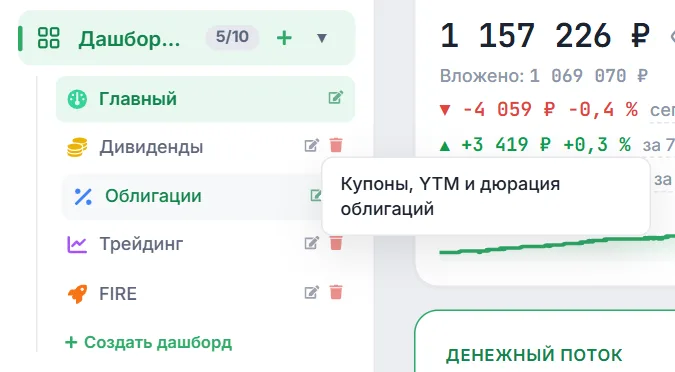
Список дашбордов живёт в боковом меню под пунктом «Дашборды»:
- справа от названия пункта — счётчик вида 4/10: сколько дашбордов создано и сколько доступно по тарифу;
- кнопка «+» рядом со счётчиком создаёт новый дашборд, стрелка сворачивает и разворачивает список;
- под списком — ссылка «+ Создать дашборд»;
- при наведении на дашборд всплывает его подсказка, а справа от названия есть значки «Редактировать» и «Удалить».
Первый дашборд называется «Главный»: Firewire создаёт его сам, он открывается по адресу главной страницы и его нельзя удалить — только переименовать или сменить ему иконку и цвет.
3. Как создать дашборд
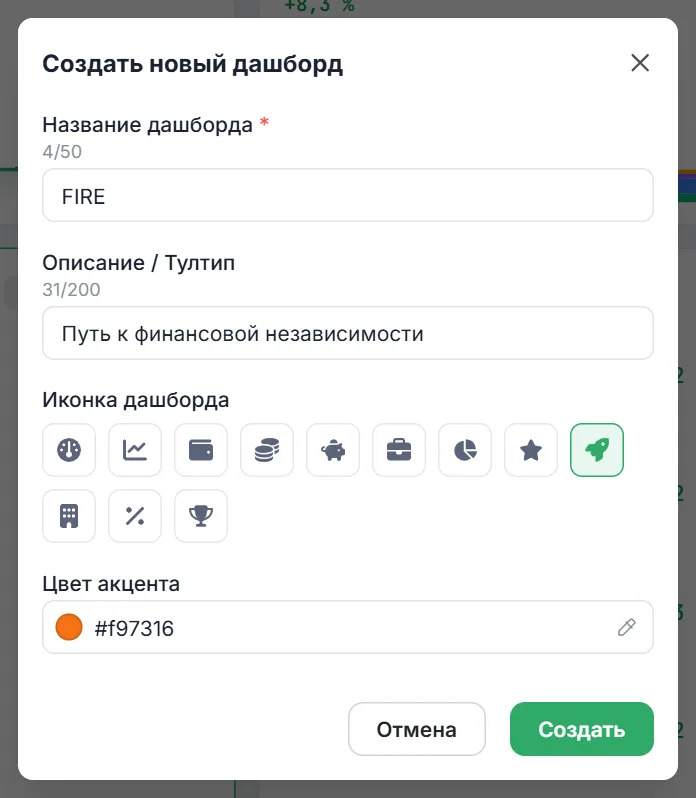
- Нажмите «+» рядом с пунктом «Дашборды» или «+ Создать дашборд» под списком. Откроется окно «Создать новый дашборд».
- «Название дашборда» — обязательное поле, до 50 символов: например, «Дивиденды» или «Торговый».
- «Описание / Тултип» — до 200 символов. Этот текст всплывает подсказкой, когда вы наводите курсор на дашборд в меню.
- «Иконка дашборда» — выберите одну из 12: сводка, график, кошелёк, монеты, копилка, портфель, диаграмма, звезда, ракета, здание, процент, трофей.
- «Цвет акцента» — одна из семи готовых плашек или любой цвет из палитры. В этот цвет окрашивается иконка дашборда в меню и в заголовке экрана.
- Нажмите «Создать» — Firewire сразу откроет новый дашборд.
Новый дашборд открывается не пустым: в нём есть стартовый набор виджетов. Нажмите «Настроить» в правом верхнем углу, уберите лишнее и добавьте нужное через «Добавить виджет». Раскладка сохраняется автоматически и только для этого дашборда — остальные экраны она не затрагивает. Для своих пометок и отслеживания отдельных бумаг пригодятся виджет-заметка и виджет актива.
4. Как переименовать или удалить дашборд
- Переименовать, сменить иконку или цвет. Нажмите значок карандаша справа от дашборда в меню — откроется окно «Редактировать дашборд» с теми же полями. Сохраните изменения кнопкой «Сохранить».
- Удалить. Значок корзины открывает окно «Удаление дашборда». Действие нельзя отменить: вместе с дашбордом удаляются его виджеты и настройки раскладки. Данные портфеля при этом не затрагиваются. У «Главного» дашборда корзины нет.
Раскладка каждого дашборда хранится в вашем аккаунте на сервере, а не только в браузере, поэтому набор экранов одинаков на компьютере, в десктопном приложении и PWA.
5. Лимиты по тарифам
| Тариф | Дашбордов |
|---|---|
| «Бесплатный» | 1 |
| «Стартовый» | 3 |
| «Инвестор» | 10 |
| «Эксперт» | 30 |
Лимит проверяет и интерфейс, и сервер. Когда дашбордов столько же, сколько позволяет тариф, при попытке создать ещё один появится уведомление «Лимит дашбордов израсходован» с подсказкой повысить тариф. Цены и состав тарифов — на странице тарифов.
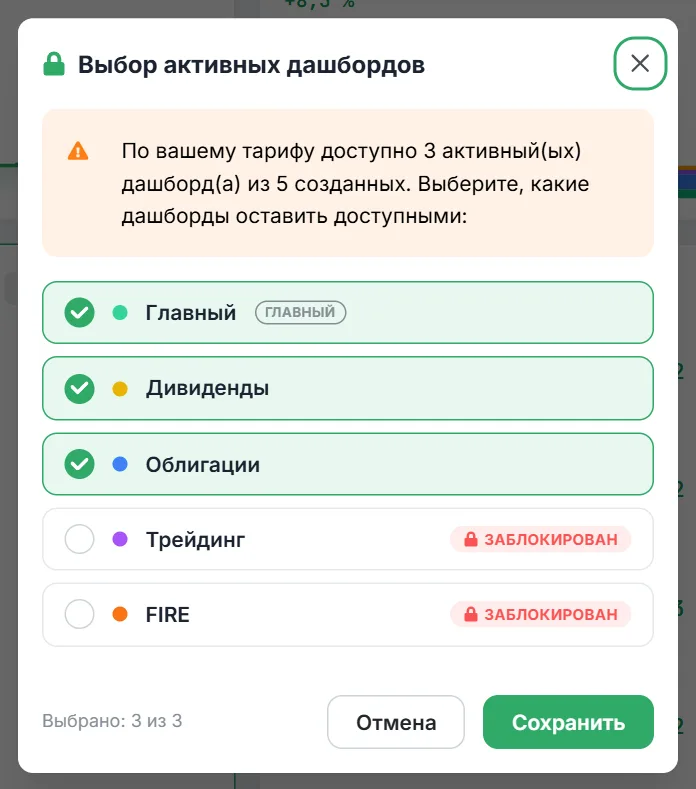
Если тариф понизился, лишние дашборды не удаляются, а блокируются: активными остаются первые по порядку в пределах нового лимита, остальные помечаются замком и словом «Заблокирован». Под списком появляется ссылка «Выбрать активные» — в окне «Выбор активных дашбордов» можно отметить, какие экраны оставить доступными (минимум один, максимум — по тарифу). Та же кнопка есть на экране самого заблокированного дашборда. После повышения тарифа откройте заблокированный дашборд, нажмите «Выбрать активные» и отметьте его — он вернётся со всеми своими виджетами.
6. Часто задаваемые вопросы (FAQ)
Можно ли показать на разных дашбордах разные портфели?
Нет: дашборд — это раскладка виджетов, а данные берутся из портфеля или счёта, выбранного в приложении. Чтобы разделить деньги по целям, создайте отдельные портфели и переключайтесь между ними.
Что будет с виджетами, если удалить дашборд?
Удалятся набор виджетов этого дашборда и их настройки, включая текст заметок. Сделки, позиции и другие дашборды останутся как были. Отменить удаление нельзя.
Почему у «Главного» дашборда нет кнопки удаления?
«Главный» открывается на стартовой странице приложения, поэтому он есть всегда. Его можно переименовать и перекрасить, но не удалить.
Пропадут ли дашборды после понижения тарифа?
Нет. Лишние дашборды блокируются, но остаются в списке со всеми виджетами. Через «Выбрать активные» можно решить, какие из них открыты сейчас, а после повышения тарифа — вернуть заблокированные.