

Конструктор публичной страницы портфеля
Публичная страница в Firewire — это не просто ссылка на портфель, а собственная Bento-страница автора: с вкладками, баннером, тегами стратегии, контактами, QR-кодом и выбранным дизайном. Как создать ссылку, скрыть суммы и отозвать доступ, рассказано в статье Совместный и публичный доступ. Здесь — всё, что можно настроить в конструкторе, чтобы страница выглядела как витрина вашей стратегии.
- Где: «Настройки» → «Сообщества и доступ» → «+ Создать ссылку».
- Две версии текста: название, описание, теги и вкладки можно заполнить на русском и на английском.
- Шапка: показатели, до 5 тегов стратегии, аватарки сообществ, QR-код, баннер со ссылкой.
- Оговорки: шаблоны хранятся только в этом браузере, свой адрес страницы — только у верифицированных авторов, дизайны «Брокерский кабинет» и «Flat» — на платных тарифах.
1. Как открыть конструктор
- Откройте «Настройки» → вкладку «Сообщества и доступ».
- Нажмите «+ Создать ссылку» — откроется «Конструктор Bento-страницы». Существующую страницу можно открыть в нём же для редактирования.
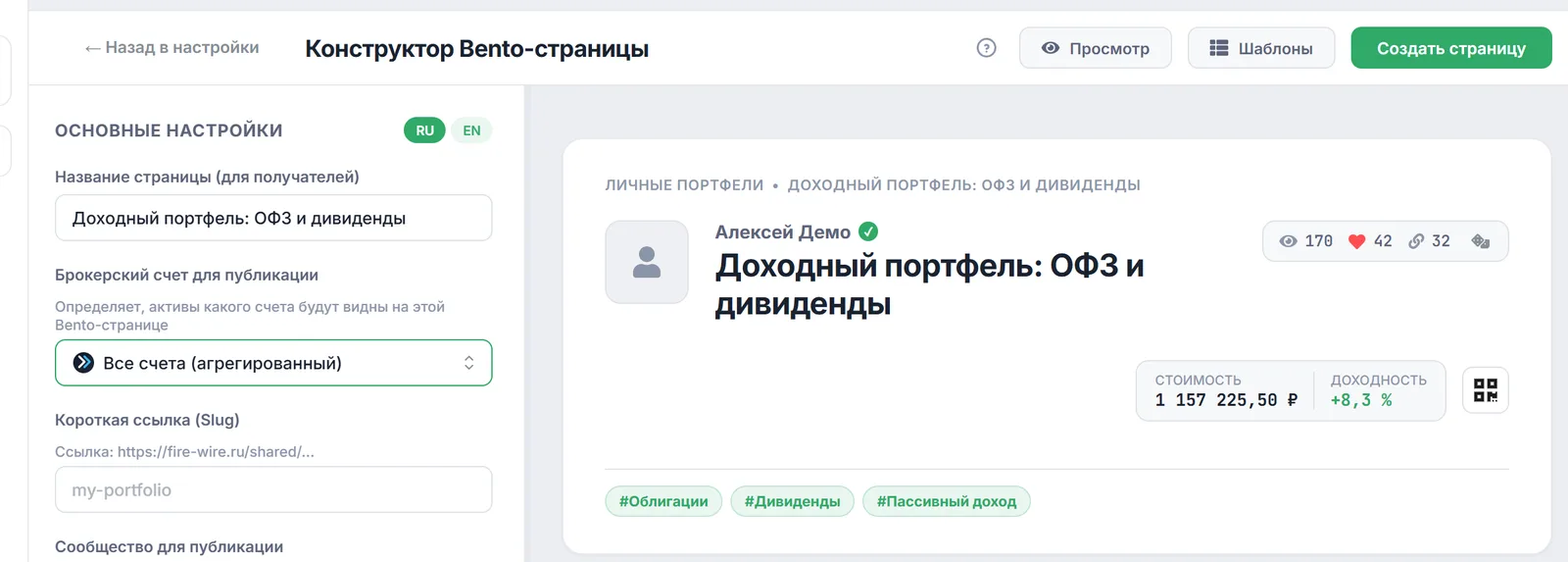
- Слева — панель настроек, справа — живое превью страницы. Кнопка «Просмотр» показывает страницу глазами посетителя, «Шаблоны» открывает сохранённые шаблоны, «Создать страницу» (для существующей — «Сохранить изменения») публикует результат.
Число страниц зависит от тарифа: 1 на «Бесплатном», до 3 на «Стартовом», до 10 на «Инвесторе», без ограничения на «Эксперте».
2. Основные настройки и дизайн
- RU / EN. Переключатель языка в блоке «Основные настройки». Название, описание, теги и имена вкладок заполняются отдельно для каждого языка — иностранный читатель увидит английскую версию.
- «Название страницы (для получателей)» и «Брокерский счет для публикации» — какой счёт показывать на странице.
- «Короткая ссылка (Slug)» — красивый адрес вида
fire-wire.ru/shared/my-portfolio. Поле доступно только верифицированным авторам; у остальных страница получает случайный адрес, который невозможно подобрать. - «Сообщество для публикации» — «Личный портфель (вне сообщества)» или одно из сообществ, где вы состоите (подробнее — в статье Участие в сообществах).
- «Визуальный дизайн публичной страницы» — «Standard (Стандартный)» доступен всем, «Брокерский кабинет» и «Flat (Минимализм)» — на любом платном тарифе и в пробном периоде. Сервер проверяет тариф при сохранении. Если подписка закончится, посетители увидят стандартный дизайн, а ваш выбор сохранится и вернётся после продления.
- «Описание страницы (Markdown)» — до 1000 символов с панелью форматирования и «Цветом линии для описания». Здесь же переключатель «Скрыть точные суммы в рублях» — о нём в статье про анонимность.
3. Виджеты и вкладки
Блок «Доступные виджеты» — каталог с поиском: нажмите «+», и виджет появится в превью. У каждой карточки в превью есть переключатели ширины и высоты и кнопка удаления. На страницу можно добавить и заметку и виджет актива — например, чтобы рассказать о стратегии прямо в сетке.
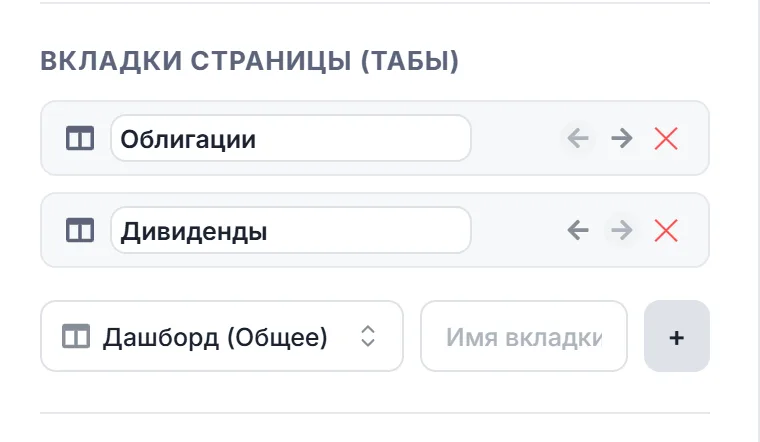
Чтобы разбить длинную страницу на разделы, используйте «Вкладки страницы (Табы)»:
- Выберите иконку из готовых — «Дашборд (Общее)», «Активы», «Метрики», «Эффективность», «Дивиденды», «Кэш», «Диверсификация», «Налоги», «Рост», «Ипотека», «Календарь».
- Введите «Имя вкладки» и нажмите «+».
- Название вкладки можно задать отдельно для русской и английской версии, вкладки — переставлять влево и вправо и удалять.
Новые виджеты попадают на активную вкладку. Пока вкладок нет, все виджеты показываются единой Bento-сеткой.
4. Шапка: баннер, теги, QR-код и контакты
- «Баннер публичного портфеля». «Загрузить изображение» — PNG или JPG до 5 МБ, пропорции 4:1. Положение баннера настраивается перетаскиванием прямо в превью, масштаб — колесом мыши. После загрузки появится поле «Ссылка при клике на баннер» : укажите, куда вести читателя, например в ваш Telegram-канал. Если страница опубликована в сообществе, можно включить «Использовать баннер сообщества».
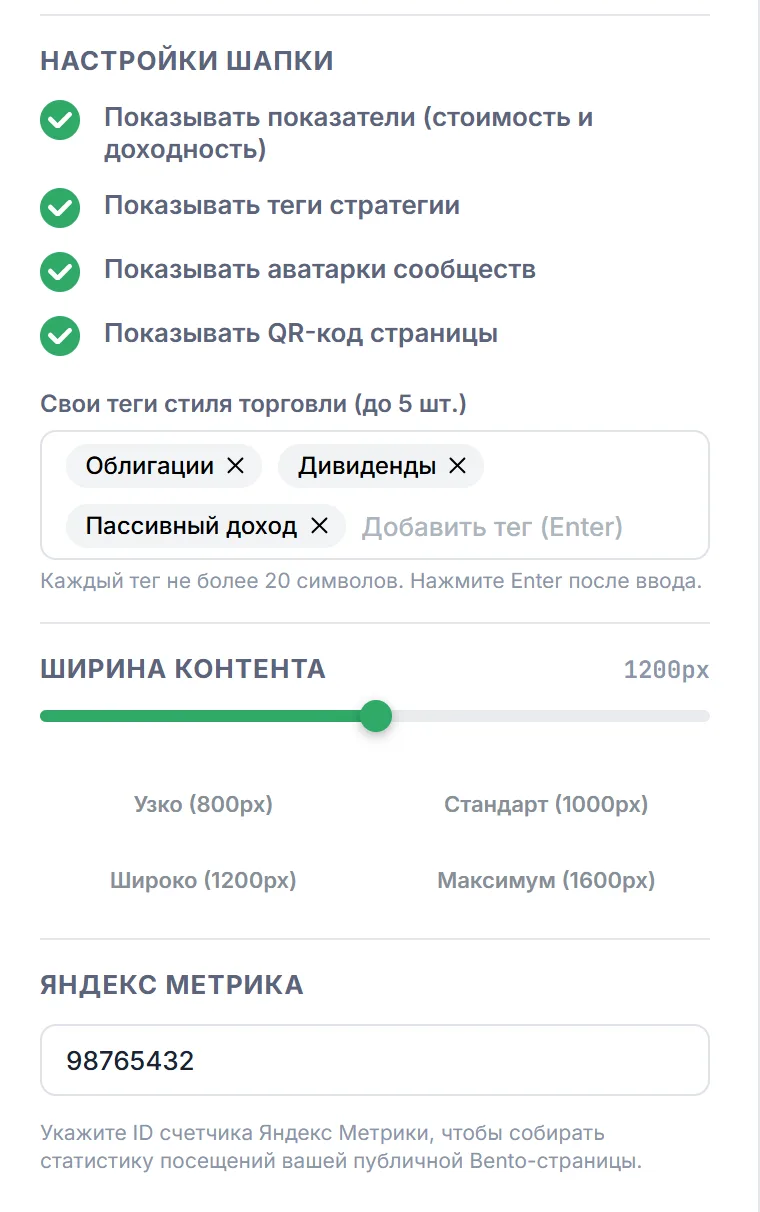
- «Настройки шапки» — переключатели «Показывать показатели (стоимость и доходность)», «Показывать теги стратегии», «Показывать аватарки сообществ» и «Показывать QR-код страницы». QR-код открывается кнопкой в шапке — удобно для слайдов и офлайн-встреч.
- «Свои теги стиля торговли (до 5 шт.)» — каждый тег до 20 символов, ввод подтверждается клавишей Enter: например, «Облигации», «Дивиденды», «Пассивный доход».
- «Контакты и соцсети» — ссылки на Telegram, сайт, Twitter / X, YouTube, GitHub или любой другой ресурс с вашим названием. Ссылки можно переставлять. Отдельный переключатель «Показывать мой email в контактах».
Имя и аватар автора в шапке берутся из профиля: «Настройки» → «Подключения и основные» → «Профиль автора». Там задаются «Имя / Псевдоним автора» и «Аватар автора» — картинку можно обрезать и приблизить перед сохранением.
5. Ширина страницы и своя Яндекс Метрика
- «Ширина контента» — ползунок от 800 до 1600 px с шагом 50 и быстрые варианты «Узко (800px)», «Стандарт (1000px)», «Широко (1200px)», «Максимум (1600px)».
- «Яндекс Метрика» — укажите ID своего счётчика (от 6 до 10 цифр), чтобы видеть посещаемость страницы в своём кабинете Метрики.
Ваш счётчик подключается только у анонимных посетителей — тех, кто не вошёл в Firewire, — и только если посетитель согласился на аналитические cookie. Вебвизор и карта кликов для него не включаются. Вошедшие пользователи Firewire в вашу статистику не попадут: так данные их кабинета не оказываются рядом со сторонним скриптом.
6. Шаблоны страниц
Кнопка «Шаблоны» в верхней панели открывает окно «Шаблоны Bento-страниц». «Сохранить текущую как новый шаблон» запоминает почти всё оформление: виджеты и вкладки, баннер, теги, контакты, настройки шапки и приватности, ширину и счётчик Метрики. Сохранённый шаблон можно применить к новой странице, пересохранить с текущими настройками или удалить.
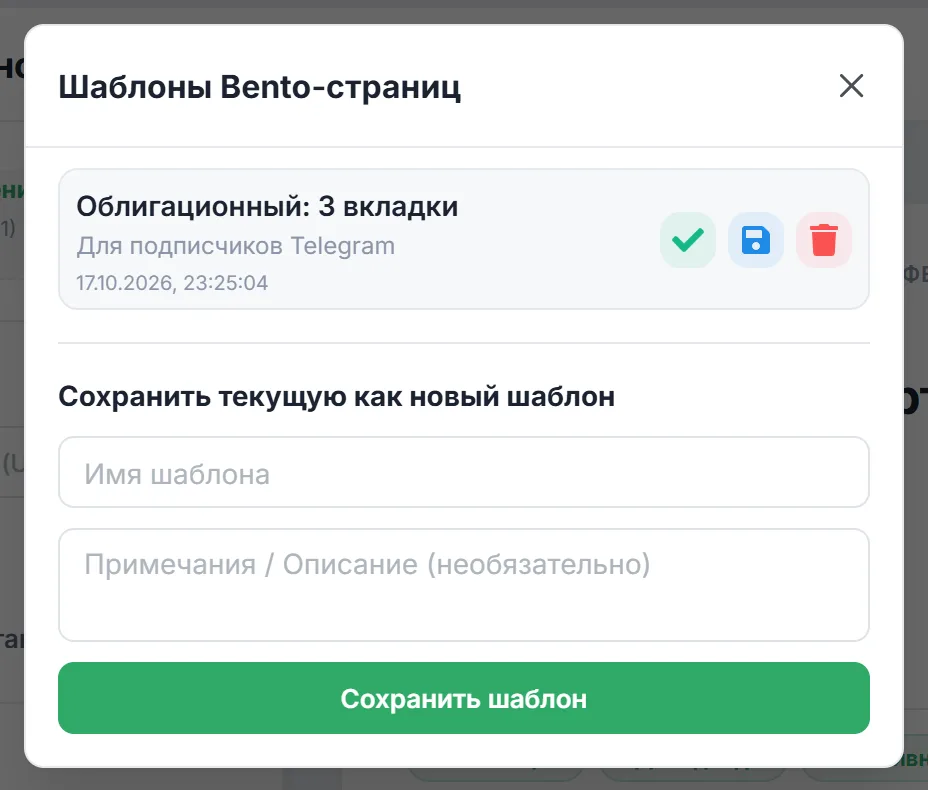
Важно: шаблоны хранятся только в памяти этого браузера. На другом компьютере, в другом браузере или после очистки данных сайта их не будет. Дизайн страницы в шаблон не входит — выберите его заново.
7. Часто задаваемые вопросы (FAQ)
Почему поле «Короткая ссылка (Slug)» неактивно?
Свой адрес страницы могут задавать только верифицированные авторы. У остальных страница получает случайный адрес, который невозможно подобрать перебором.
Почему в моей Метрике меньше визитов, чем просмотров в Firewire?
Счётчик автора загружается только у посетителей, которые не вошли в Firewire и согласились на аналитические cookie. Остальные просмотры в вашу Метрику не попадают.
Куда пропали мои шаблоны?
Шаблоны лежат в хранилище браузера. Если вы открыли конструктор на другом устройстве, в другом браузере или очистили данные сайта, сохранённых шаблонов там не будет.
Что увидят посетители, если моя подписка закончится?
Страница продолжит работать, но платный дизайн сменится на стандартный. Ваш выбор сохранится и вернётся после продления подписки.