

Нативные десктопные приложения (Tauri v2) и установка PWA
Платформа Firewire Analytics доступна как в веб-браузере, так и в виде автономного легковесного десктопного приложения для Windows, macOS и Linux, а также в формате Progressive Web App (PWA) для любого компьютера и мобильных устройств iOS и Android.
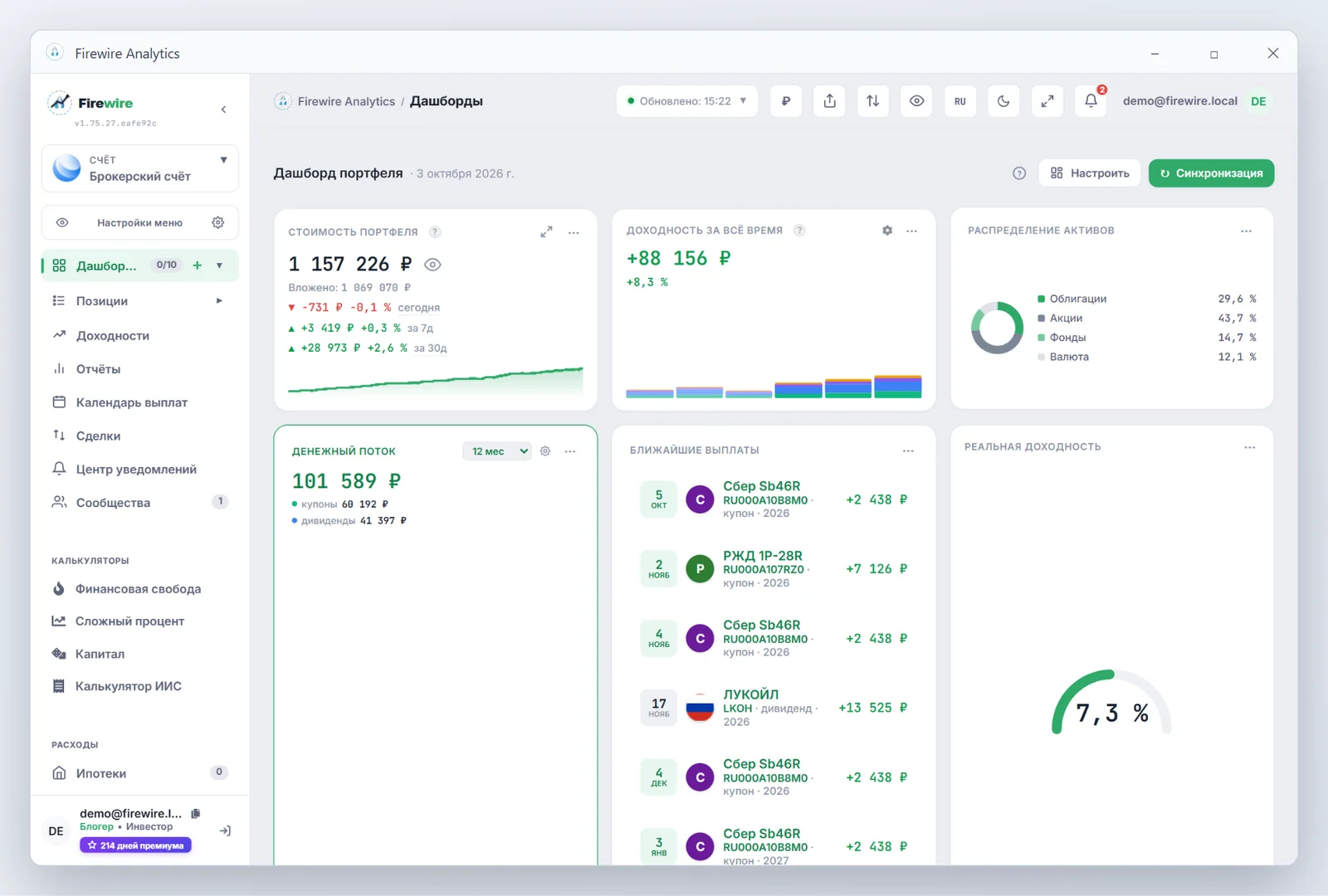
Нативные десктопные приложения Firewire собраны на современном движке Tauri v2: установщики для Windows (около 10–11 МБ), macOS и Linux публикуются в открытом репозитории unchase/firewire-releases, оперативная память расходуется экономно, запуск происходит мгновенно в изолированном окне без адресной строки. Для смартфонов и браузеров доступна мгновенная установка через PWA с поддержкой полноэкранного режима и автономного кэширования.
1. Преимущества работы через приложение
Использование Firewire в качестве отдельного приложения предоставляет инвестору ряд ключевых преимуществ по сравнению с классической вкладкой браузера:
- Изолированное рабочее пространство: приложение запускается в собственном окне без вкладок, закладок и отвлекающих элементов интерфейса браузера.
- Мгновенный доступ: запуск в один клик с панели задач Windows, Dock macOS, экрана «Домой» iPhone/Android или рабочего стола.
- Экстремальная легковесность (Tauri v2): благодаря использованию нативного системного веб-движка (WebView2 на Windows, WebKit на macOS/iOS, WebKitGTK на Linux) приложение не везет с собой собственный браузер, поэтому установщик для Windows весит около 10–11 МБ, а оперативной памяти расходуется меньше, чем у приложений на Electron.
- Сохранение сессии: ваши настройки BentoGrid дашборда, выбранные портфели и фильтры надежно сохраняются между запусками.
- Аппаратное ускорение: интерфейс, включая ИИ-Ко-пилот и графики доходности XIRR и TWR, отрисовывается системным веб-движком с GPU-ускорением.
2. Установка десктопного приложения (Windows, macOS, Linux)
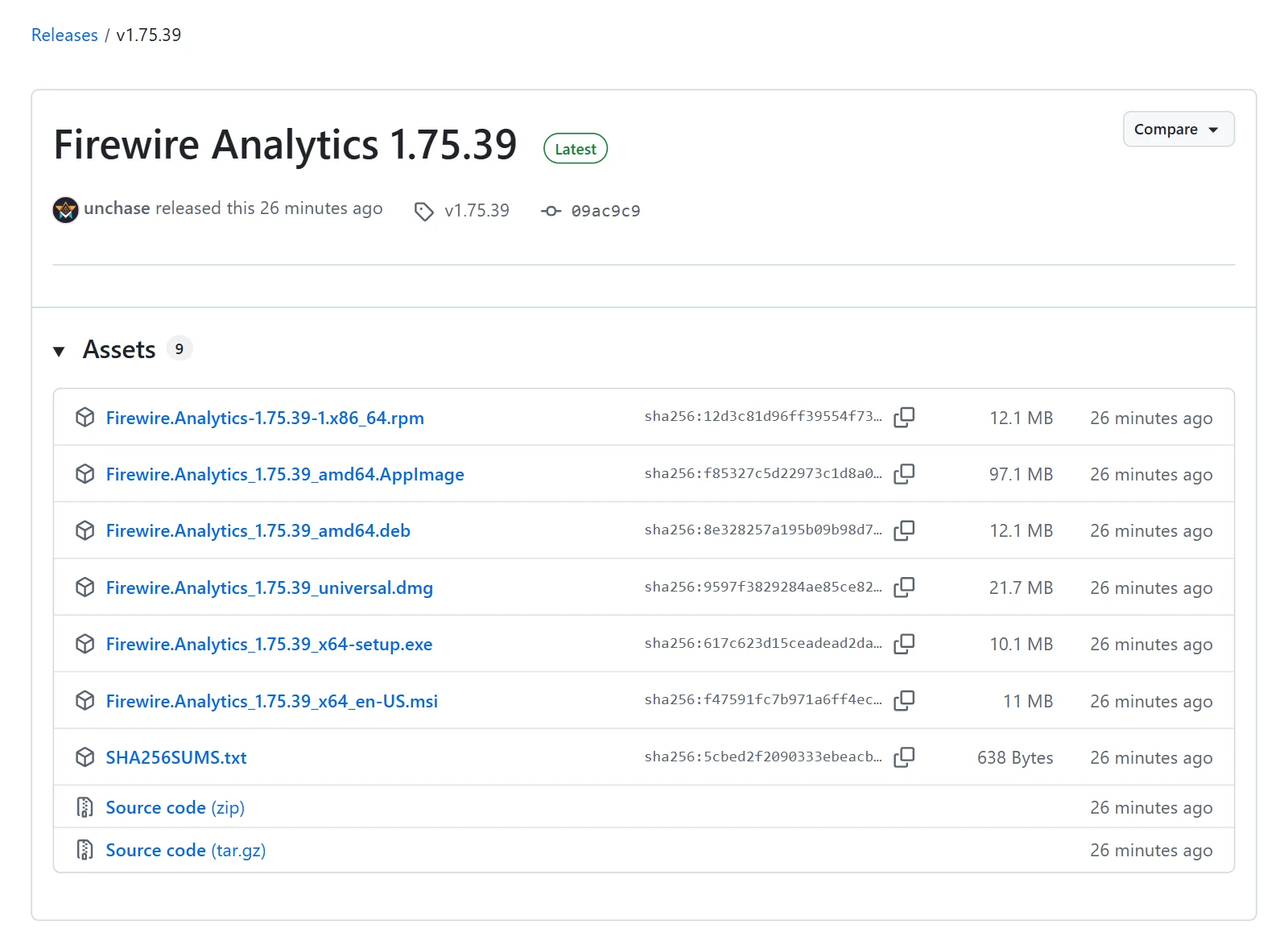
Официальные сборки публикуются в открытом репозитории unchase/firewire-releases на GitHub: там же журнал изменений и суммы SHA-256 для проверки файлов. Установщики для Windows выходят в каждом релизе, для macOS и Linux — не в каждом: если в последнем релизе нет файла для вашей системы, возьмите самый новый релиз, где он есть, в списке релизов или установите Firewire как веб-приложение (PWA), см. раздел 3.
| Операционная система | Архитектура | Формат дистрибутива | Особенности установки |
|---|---|---|---|
| Windows 10 / 11 | x64 | .exe (NSIS Installer), .msi |
Запустите установочный файл и следуйте подсказкам мастера. .exe ставит приложение для текущего пользователя без прав администратора, .msi — для всех пользователей компьютера. Используется стандартный системный компонент WebView2. |
| macOS 10.13 и новее | Apple Silicon и Intel | .dmg (универсальная сборка) |
Откройте образ и перетащите Firewire Analytics в «Программы». Приложение не нотаризовано Apple: при первом запуске разрешите его в «Системных настройках» → «Конфиденциальность и безопасность» → «Всё равно открыть». Используется системный WebKit. |
| Linux | x86_64 | .deb, .rpm, .AppImage |
.deb — для Ubuntu, Debian и Mint, .rpm — для Fedora и openSUSE, AppImage запускается на любом дистрибутиве без установки. Пакеты сами ставят WebKitGTK 4.1. |
Пошаговый процесс установки в Windows:
- Откройте страницу последнего релиза в репозитории unchase/firewire-releases.
- В блоке файлов релиза (Assets) скачайте установщик (вместо
<версия>— номер релиза):Firewire.Analytics_<версия>_x64-setup.exe— обычная установка для себя;Firewire.Analytics_<версия>_x64_en-US.msi— установка для всех пользователей компьютера или через групповые политики.
- Установщики пока не подписаны сертификатом разработчика, поэтому Windows может показать окно SmartScreen. Прежде чем нажать «Подробнее» → «Выполнить в любом случае», сверьте сумму файла с
SHA256SUMS.txtтого же релиза: в PowerShell —(Get-FileHash .\Firewire.Analytics_<версия>_x64-setup.exe -Algorithm SHA256).Hash.ToLower(). - Запустите файл и выполните вход под своей учетной записью Firewire.
Установка в macOS:
- Скачайте
Firewire.Analytics_<версия>_universal.dmgиз релиза и сверьте его сумму сSHA256SUMS.txt: в Терминале —shasum -a 256 ~/Downloads/Firewire.Analytics_<версия>_universal.dmg. - Откройте образ и перетащите Firewire Analytics в папку «Программы».
- Запустите приложение. macOS сообщит, что не может проверить разработчика: откройте «Системные настройки» → «Конфиденциальность и безопасность» и нажмите «Всё равно открыть». Если macOS пишет, что приложение «повреждено», выполните в Терминале
xattr -dr com.apple.quarantine "/Applications/Firewire Analytics.app"и запустите его снова.
Установка в Linux:
- Скачайте пакет для своей системы и сверьте его сумму с
SHA256SUMS.txt:sha256sum <файл>. - Установите его из папки с файлом:
sudo apt install ./Firewire.Analytics_<версия>_amd64.debилиsudo dnf install ./Firewire.Analytics-<версия>-1.x86_64.rpm. AppImage достаточно сделать исполняемым (chmod +x Firewire.Analytics_<версия>_amd64.AppImage) и запустить; на Ubuntu 22.04 и новее для него нужен пакетlibfuse2(в Ubuntu 24.04 —libfuse2t64).
3. Установка прогрессивного веб-приложения (PWA) в браузере
Если вы предпочитаете не скачивать бинарные файлы или используете корпоративный компьютер с ограниченными правами администратора, вы можете установить веб-приложение PWA прямо из браузера (Google Chrome, Яндекс Браузер, Microsoft Edge, Opera):
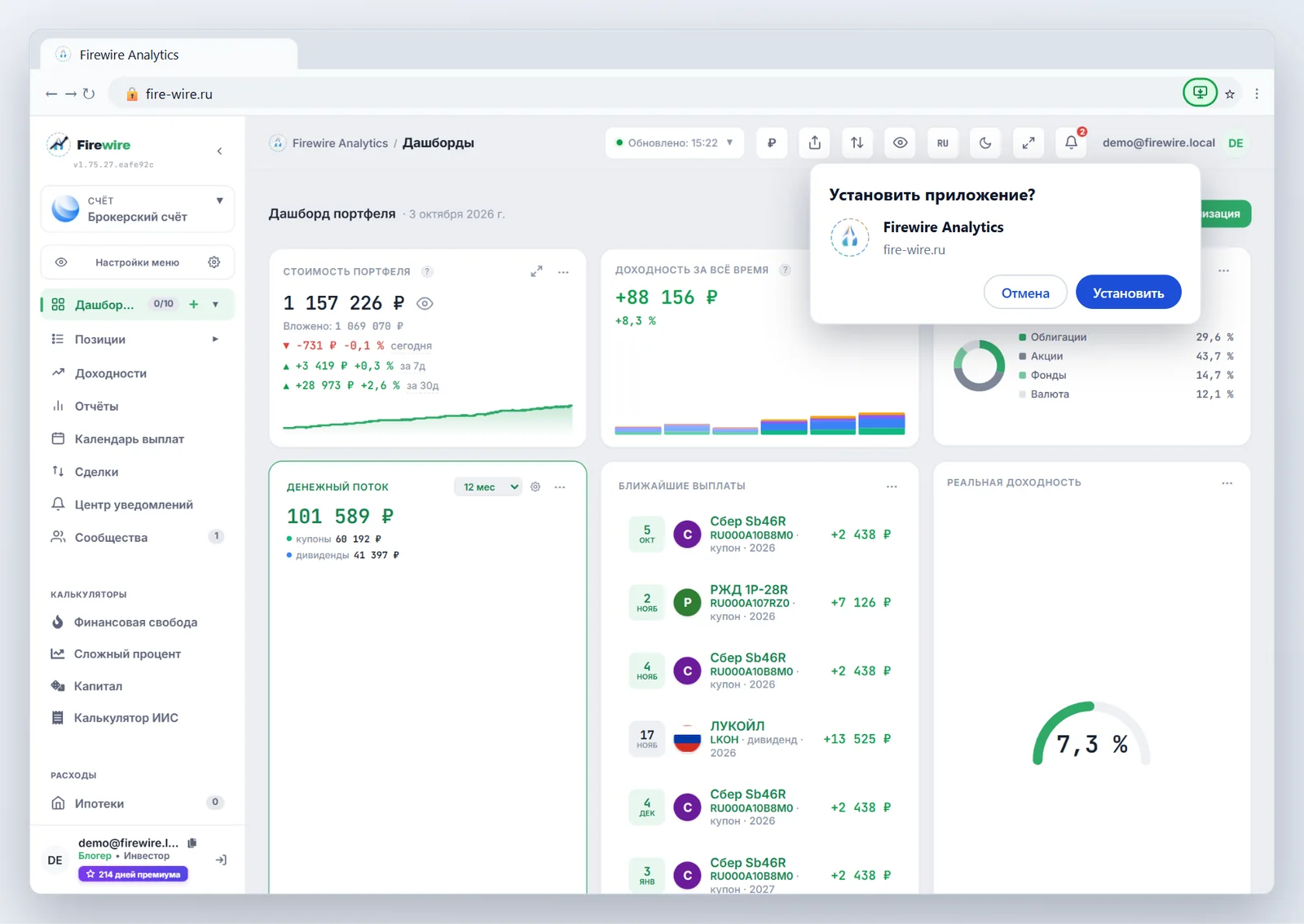
- Интерактивный всплывающий баннер: при посещении платформы в правом нижнем углу экрана появляется карточка «Установить приложение». Нажмите кнопку «Установить».
- Подтверждение в браузере: в верхней части экрана браузера появится нативный диалог «Установить приложение Firewire Analytics?». Нажмите «Установить».
- Значок в адресной строке: если баннер был закрыт, вы в любой момент можете нажать круглый значок со стрелкой или монитором прямо в правой части адресной строки браузера (рядом со значком добавления в закладки).
4. Установка на iPhone и iPad (Safari iOS)
В операционной системе iOS установка прогрессивных веб-приложений осуществляется через системный браузер Safari:
- Откройте сайт
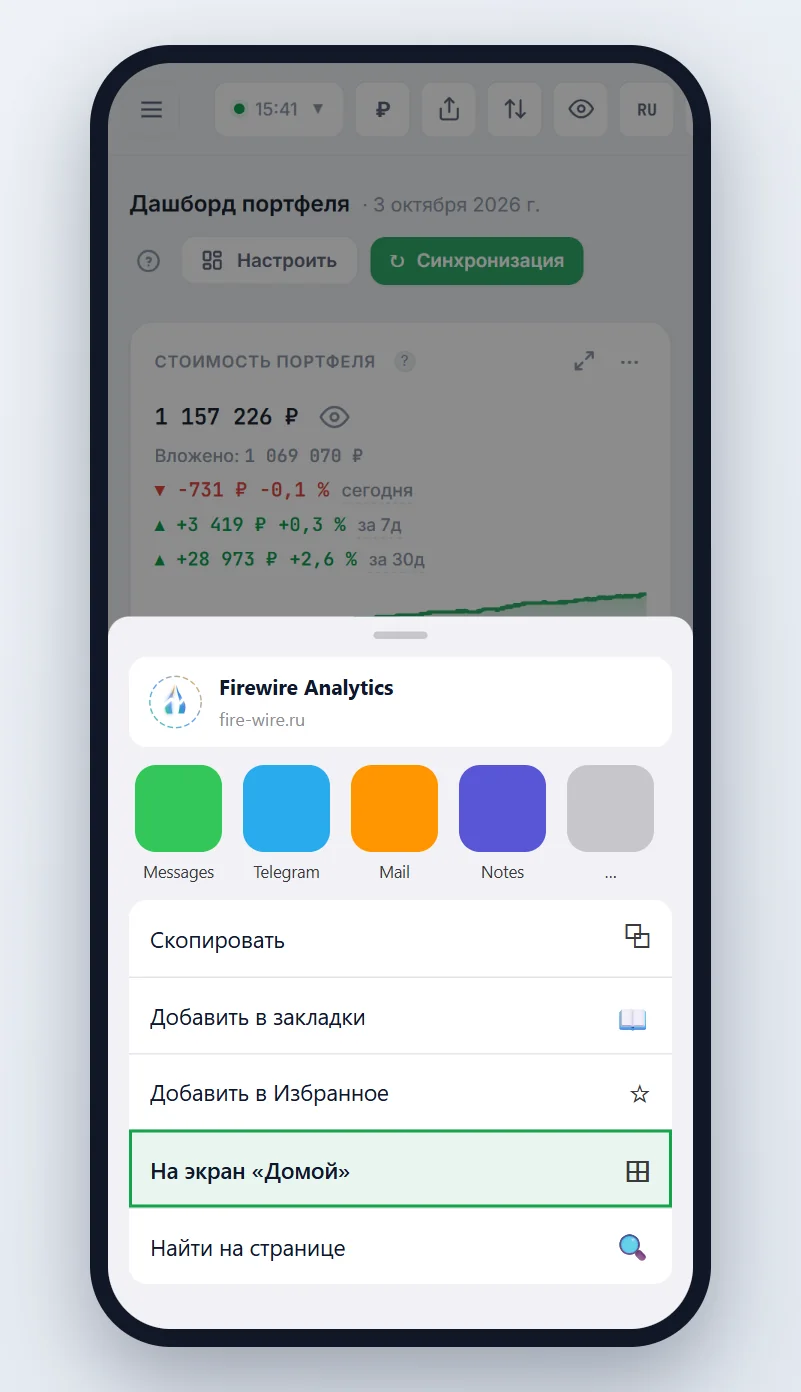
https://fire-wire.ruв браузере Safari на вашем iPhone или iPad. - В нижней панели навигации Safari нажмите центральную кнопку «Поделиться» (квадрат со стрелкой вверх).
- Прокрутите список действий вниз и выберите пункт «На экран „Домой“» (Add to Home Screen).
- В появившемся окне подтвердите название «Firewire» и нажмите «Добавить» в правом верхнем углу.
На рабочем столе появится фирменная иконка Firewire. При запуске приложение открывается на весь экран без системных панелей Safari, обеспечивая ощущения полноценного нативного мобильного клиента.
5. Установка на смартфоны Android
На устройствах под управлением Android (через Google Chrome или Яндекс Браузер):
- Откройте сервис Firewire на телефоне.
- Нажмите на появившуюся внизу кнопку «Добавить Firewire на главный экран» либо откройте меню браузера (три точки
⋮в правом верхнем углу). - Выберите пункт «Установить приложение» или «Добавить на главный экран».
- Подтвердите установку. Значок появится в списке приложений и на рабочем столе.
6. Управление статусом установки в Настройках
Вы всегда можете проверить текущее состояние приложения и запустить диалог установки через личный кабинет:
- Перейдите в раздел «Настройки» в левом меню платформы.
- Откройте вкладку «Внешний вид» (Appearance).
- В блоке «Приложение Firewire» отображается текущий статус:
- Если приложение уже установлено или запущено в автономном режиме — отображается зеленый бейдж «Приложение установлено».
- Если приложение открыто в обычной вкладке браузера — доступна кнопка «Установить приложение», вызывающая системный диалог.

7. Безопасность и суверенность данных
Вне зависимости от формата запуска (десктоп, мобильное PWA или браузер) платформа Firewire защищает ваши данные так:
- Изоляция процесса: десктопные приложения Tauri v2 работают с минимальными системными привилегиями, не запрашивая доступ к личным файлам и диску за пределами кеша приложения.
- Шифрование трафика: все запросы к API защищены современным протоколом TLS с валидацией сертификатов безопасности.
- Соответствие 152-ФЗ: серверные мощности и базы данных расположены в сертифицированных дата-центрах на территории Российской Федерации. Финансовые отчеты брокеров (БКС, Т-Инвестиции, Финам, Сбер) обрабатываются строго в суверенном контуре.
Автоматические обновления
Веб-приложение PWA обновляется автоматически в фоновом режиме при перезапуске окна. Встроенного автообновления у десктопных приложений нет: новые версии публикуются в unchase/firewire-releases, скачайте и установите их поверх текущей версии.