

Встраивание портфеля и калькуляторов на сайт и в Notion
Публичный портфель и калькуляторы Firewire можно показать не только ссылкой, но и прямо внутри своей страницы: в блоге, на сайте, в Notion или в статье на Medium. Встроенный блок обновляется вместе с данными портфеля — копировать цифры вручную не нужно.
- Портфель: публичная страница → «Поделиться» → вкладка «Встроить виджет».
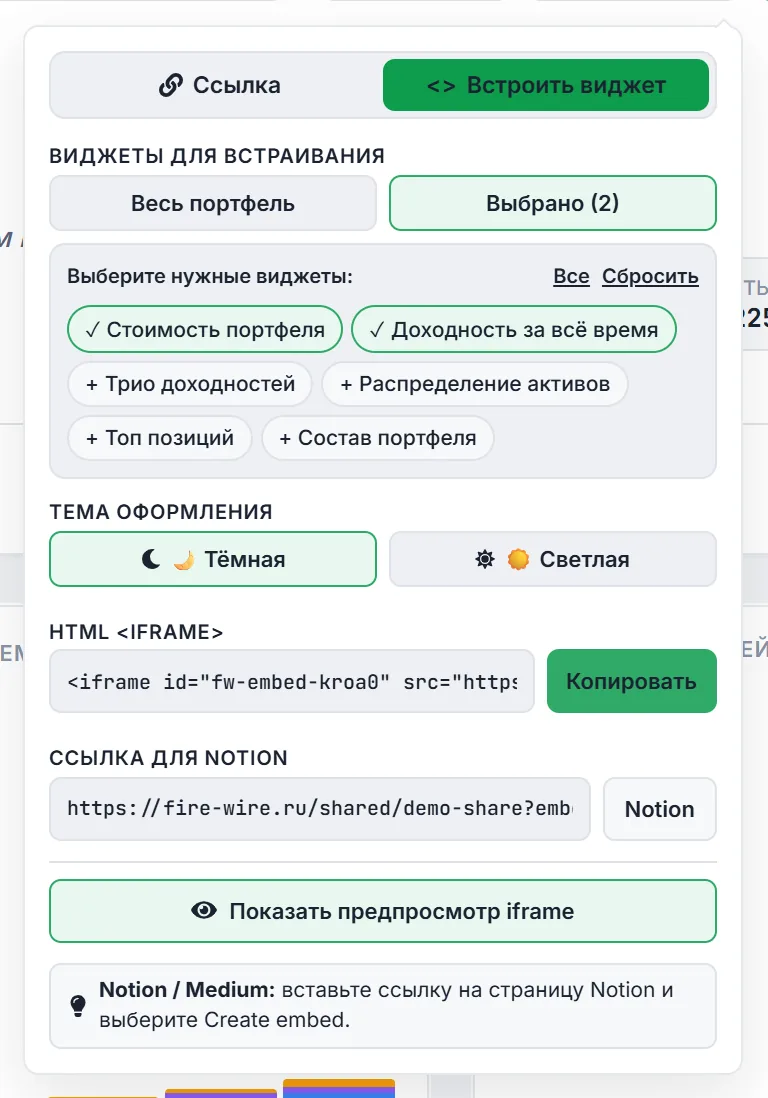
- Что встроить: «Весь портфель» или выбранные виджеты, в тёмной или светлой теме.
- Куда: код «HTML <iframe>» — для сайта, «Ссылка для Notion» — для Notion и Medium.
- Калькуляторы: кнопка «Встроить» на странице калькулятора, с выбором языка и фиксацией введённых параметров.
1. Зачем встраивать
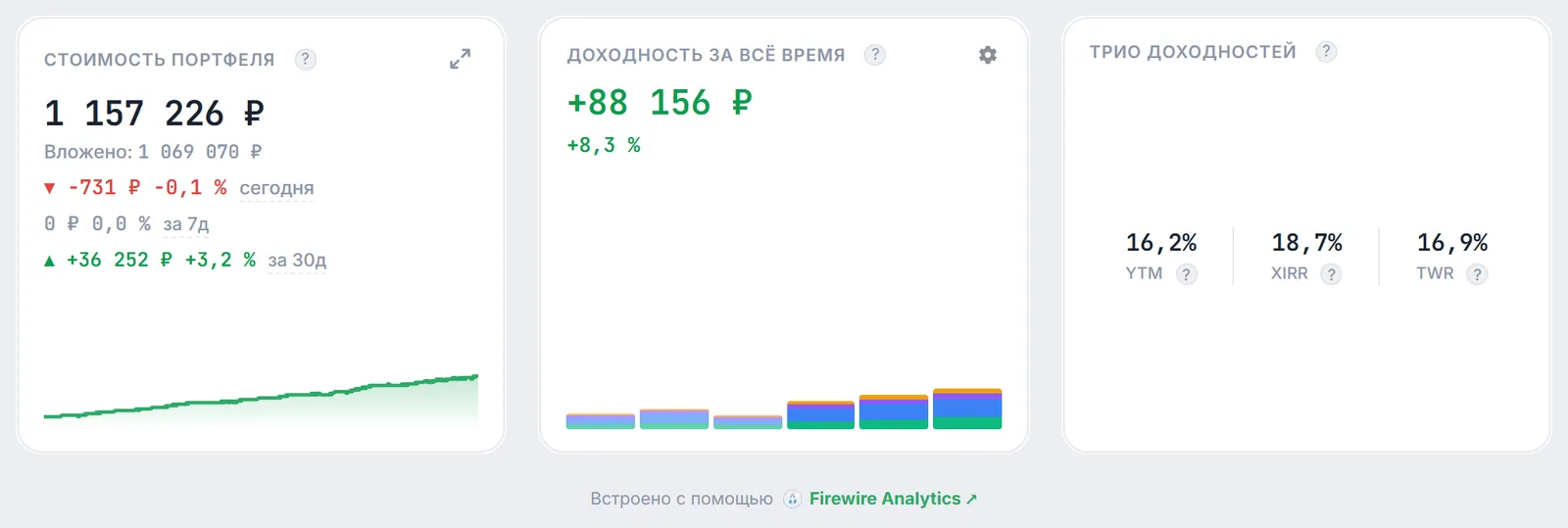
Если вы ведёте блог или канал об инвестициях, читателям удобнее видеть портфель прямо в тексте, чем переходить по ссылке. Встроенный блок показывает те же виджеты, что и публичная страница, и обновляется вместе с ней. Можно встроить всю страницу или только пару карточек — например, «Стоимость портфеля» и «Доходность за всё время» под отчётом за месяц.
Встроить можно только публичную страницу. Как её создать и оформить — в статьях «Совместный доступ» и «Конструктор публичной страницы».
2. Как встроить публичный портфель
- Откройте публичную страницу портфеля и нажмите «Поделиться» в шапке. Та же кнопка есть у карточек портфелей в сообществах.
- Переключитесь на вкладку «Встроить виджет».
- В блоке «Виджеты для встраивания» выберите «Весь портфель» или «Выбрать виджеты». Во втором случае отметьте нужные карточки в списке «Выберите нужные виджеты:» — кнопка покажет «Выбрано (N)». Ссылки «Все» и «Сбросить» отмечают или снимают всё сразу.
- В «Теме оформления» выберите «Тёмная» (по умолчанию) или «Светлая» — под цвет вашего сайта.
- Скопируйте код из поля «HTML <iframe>» кнопкой «Копировать» или ссылку из поля «Ссылка для Notion» кнопкой «Notion».
- Чтобы проверить результат до публикации, нажмите «Показать предпросмотр iframe».
3. Вставка на сайт: код iframe
Код из поля «HTML <iframe>» вставьте в HTML-блок своего сайта или конструктора. Начальная высота фрейма подбирается под выбор: для всего портфеля — 550 пикселей, для одного виджета — 380 (для карточки с одним показателем — 220), для двух-трёх — 420. Вместе с фреймом копируется короткий скрипт: встроенная страница сообщает ему свои размеры, и он подгоняет высоту фрейма под содержимое, чтобы внутри не появлялась полоса прокрутки.
Во встроенном виде Firewire показывает только виджеты. Если встроен весь портфель, сверху — название страницы и ссылка «Firewire Analytics ↗», снизу — подпись «Встроено с помощью Firewire Analytics ↗», которая открывает полную страницу в новой вкладке. Комментарии и кнопки управления во фрейме не показываются.
4. Встраивание в Notion и Medium
- Нажмите кнопку «Notion» рядом с полем «Ссылка для Notion» — ссылка скопируется.
- В Notion вставьте её на страницу и выберите Create embed — так подсказывает и само окно «Поделиться». В Medium вставьте ссылку в текст статьи.
В ссылку уже входят параметры встраивания: выбранные виджеты и тема. Если вы вошли в Firewire и у вас есть реферальный код, он тоже добавляется к ссылке (подробнее — в статье о реферальной программе).
5. Встраивание калькуляторов
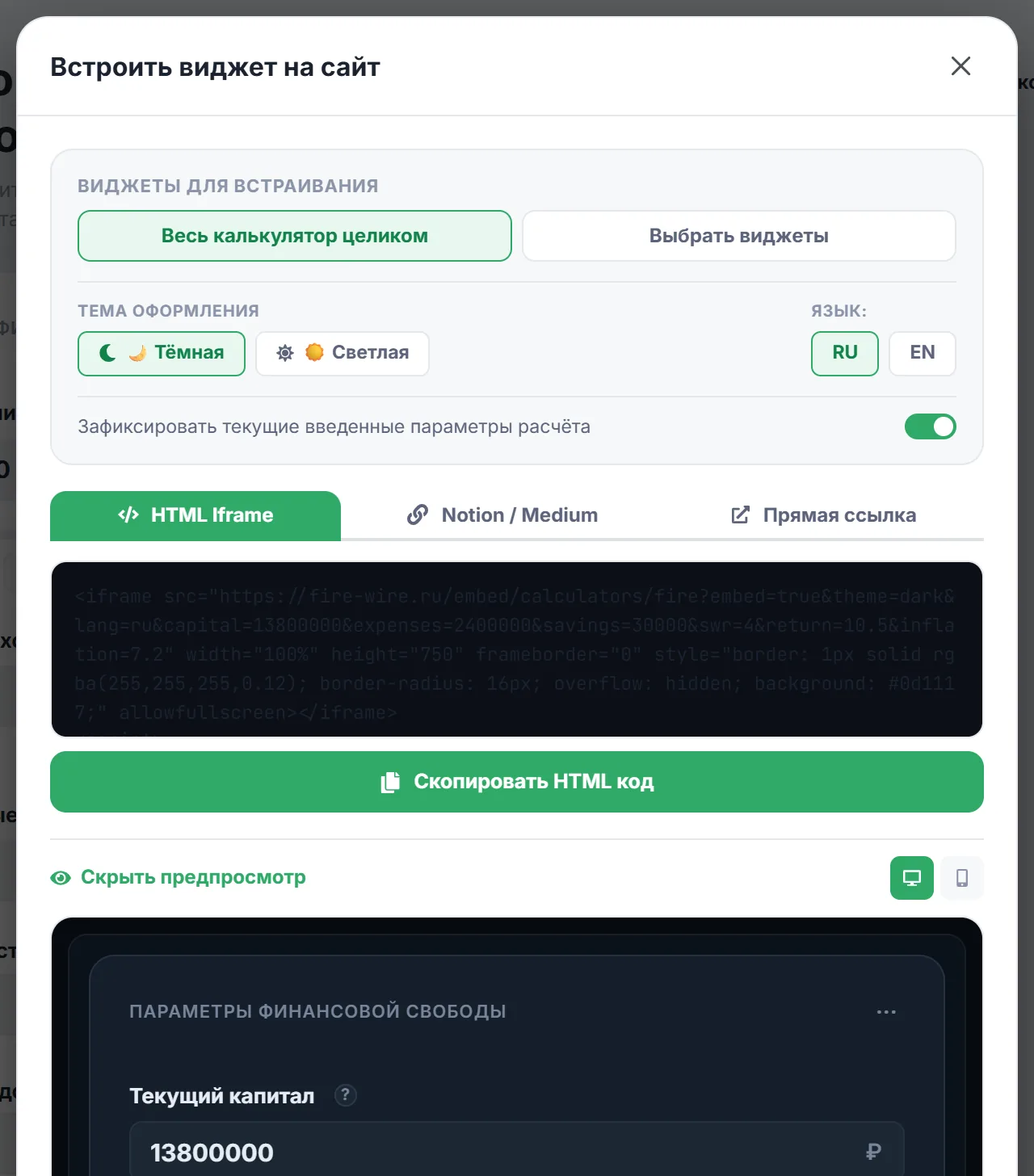
Калькуляторы «Финансовая свобода», «Сложный процент», «Капитал» и «Калькулятор ИИС» встраиваются отдельно — кнопкой «Встроить» вверху страницы калькулятора. Окно «Встроить виджет на сайт» предлагает:
- «Весь калькулятор целиком» или «Выбрать виджеты» — например, только результат расчёта. Отдельный виджет можно встроить и из его меню «…» → «Встроить виджет </>»;
- «Тема оформления» и «Язык:» RU или EN;
- переключатель «Зафиксировать текущие введенные параметры расчёта» (включён по умолчанию): ваши цифры попадут в ссылку, и читатель увидит расчёт именно с ними;
- вкладки «HTML Iframe», «Notion / Medium» и «Прямая ссылка» с кнопками копирования и предпросмотр с переключением между компьютером и телефоном.
Встроенный калькулятор работает у посетителей без аккаунта Firewire и подписан «Рассчитано в Firewire Analytics». Как устроены сами расчёты, описано в статьях «Финансовая свобода», «Монте-Карло» и «Налоговые вычеты ИИС».
6. Ограничения и безопасность
- Встраиваются только открытые страницы. Во фрейме на чужом сайте разрешено показывать только публичные страницы портфелей и калькуляторы. Если внутри фрейма перейти на закрытый раздел, Firewire покажет «Эта страница не открывается во встроенном окне.» и ссылку «Открыть в новой вкладке».
- Ограничения доступа действуют и во фрейме. Если у страницы включено «Показывать только зарегистрированным пользователям» или «Показывать только членам сообщества», посетитель, не вошедший в Firewire, увидит во фрейме «Доступ ограничен» вместо портфеля. Для встраивания используйте страницу без этих ограничений.
- Скрытие сумм сохраняется. Во фрейме видны те же данные, что и на публичной странице: если на ней скрыты точные суммы в рублях, во встроенном блоке их тоже не будет (см. «Настройка приватности»).
- Удалили страницу — блок перестал работать. Встроенный фрейм показывает живую страницу, поэтому после закрытия доступа он перестанет показывать портфель.
7. Часто задаваемые вопросы (FAQ)
Нужно ли обновлять код после новых сделок?
Нет. Фрейм показывает живую публичную страницу, поэтому новые сделки и выплаты появятся во встроенном блоке сами. Код нужно взять заново, только если вы хотите другой набор виджетов или другую тему.
Можно ли встроить чужой публичный портфель?
Кнопка «Поделиться» доступна на любой публичной странице, поэтому технически — да. Но владелец может в любой момент изменить или закрыть страницу, и встроенный блок изменится вместе с ней.
Почему в Notion блок пустой или показывает «Доступ ограничен»?
Скорее всего, у страницы включено ограничение доступа: «Показывать только зарегистрированным пользователям» или «Показывать только членам сообщества». Снимите его в конструкторе или встройте другую, открытую страницу.
Что будет, если выключить «Зафиксировать текущие введенные параметры расчёта»?
В ссылку не попадут ваши значения, и встроенный калькулятор откроется с параметрами по умолчанию. Тема и язык при этом сохранятся.