

Комментарии под публичным портфелем
Под публичной страницей портфеля можно вести обсуждение: читатели задают вопросы, автор отвечает, разговор складывается в ветки. В этой статье — как включить чат, как писать и форматировать комментарии и какие правила действуют для автора комментария, владельца страницы и модерации.
- Включение: галочка «Включить чат (комментарии)» в конструкторе публичной страницы — для новой страницы она уже стоит.
- Кто пишет: только вошедшие в Firewire пользователи; читать может каждый, кому открыта страница.
- Правила: до 2500 символов, править своё — 15 минут и пока владелец страницы не прочитал, удалить может автор или владелец страницы.
- Удобства: ветки ответов, Markdown с предпросмотром, лайки, жалобы, закладки и автосохранение черновика.
1. Как включить комментарии
Комментарии настраиваются в конструкторе публичной страницы (как его открыть — в статье «Конструктор публичной страницы»).
- В блоке «Приватность и доступ» найдите галочку «Включить чат (комментарии)». У новой страницы она включена по умолчанию.
- Там же можно ограничить круг читателей: «Показывать только зарегистрированным пользователям» и «Показывать только членам сообщества» (вторая доступна, когда выбрано сообщество для публикации).
- Сохраните страницу. Раздел «Комментарии» появится под виджетами.
Если галочку снять, раздел исчезнет со страницы, а сервер перестанет принимать новые комментарии к ней. Остальные настройки доступа описаны в статье «Совместный доступ».
2. Кто может читать и писать
- Читать может любой, кому доступна сама страница.
- Писать, ставить лайки и жаловаться — только после входа в Firewire. Гость видит строку «Войдите в систему, чтобы оставлять комментарии».
- Если включено «Показывать только зарегистрированным пользователям», комментарии доступны только вошедшим. Если «Показывать только членам сообщества» — только участникам сообщества и владельцу страницы.
3. Ветки ответов, лайки и закладки
Над списком — заголовок «Комментарии» с числом сообщений и переключатель «Ширина чата:» S, M, L или XL. Под каждым комментарием есть кнопки:
- «Ответить» — открывает поле «Ответ для …». Ответы выстраиваются ветками с отступом; рядом со стрелкой — число ответов.
- «Поставить лайк» — сердечко с числом лайков; повторный клик убирает лайк.
- «Добавить в закладки» — якорь. Задайте имя метки (по умолчанию — начало текста), и закладка появится в блоке «Ваши закладки (нажмите для перехода)» над списком: клик прокручивает к сообщению и подсвечивает его.
- «Пожаловаться» — флажок. Укажите причину, и комментарий уйдёт на проверку модераторам Firewire.
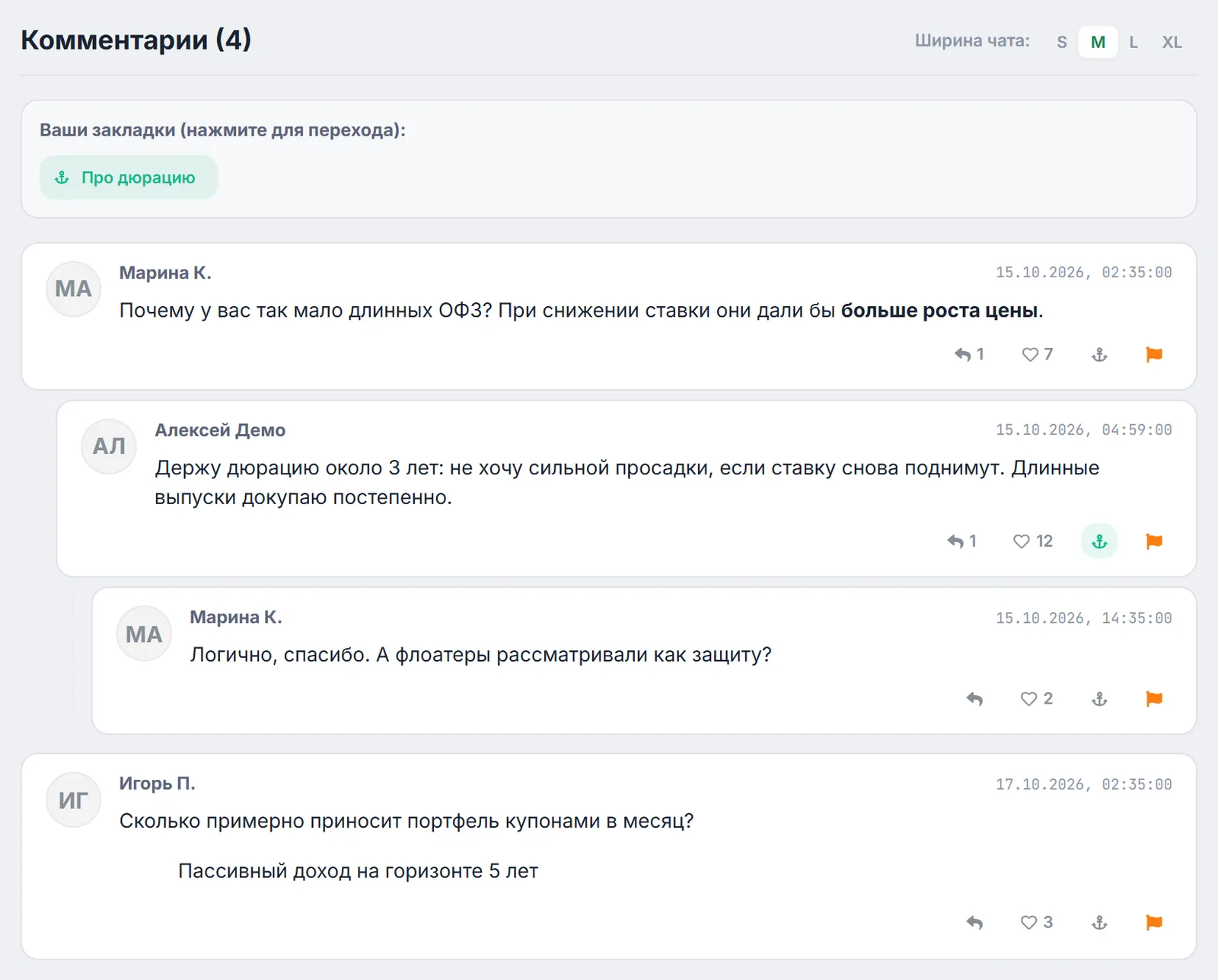
Если открыть страницу по ссылке, которая заканчивается на #comment- и номер комментария, страница сама прокрутится к этому сообщению и подсветит его на несколько секунд.
4. Как написать комментарий
- Прокрутите страницу до блока «Оставить комментарий».
- Наберите текст. Панель над полем вставляет разметку Markdown: «Жирный», «Курсив», «Зачеркнутый», «Код», «Цитата», «Ссылка», «Список», «Нумерованный список»; есть кнопка «Вставить смайл».
- Кнопка с глазом — «Предпросмотр»: покажет, как комментарий будет выглядеть после публикации.
- Справа счётчик символов: не больше 2500.
- Нажмите «Отправить комментарий».
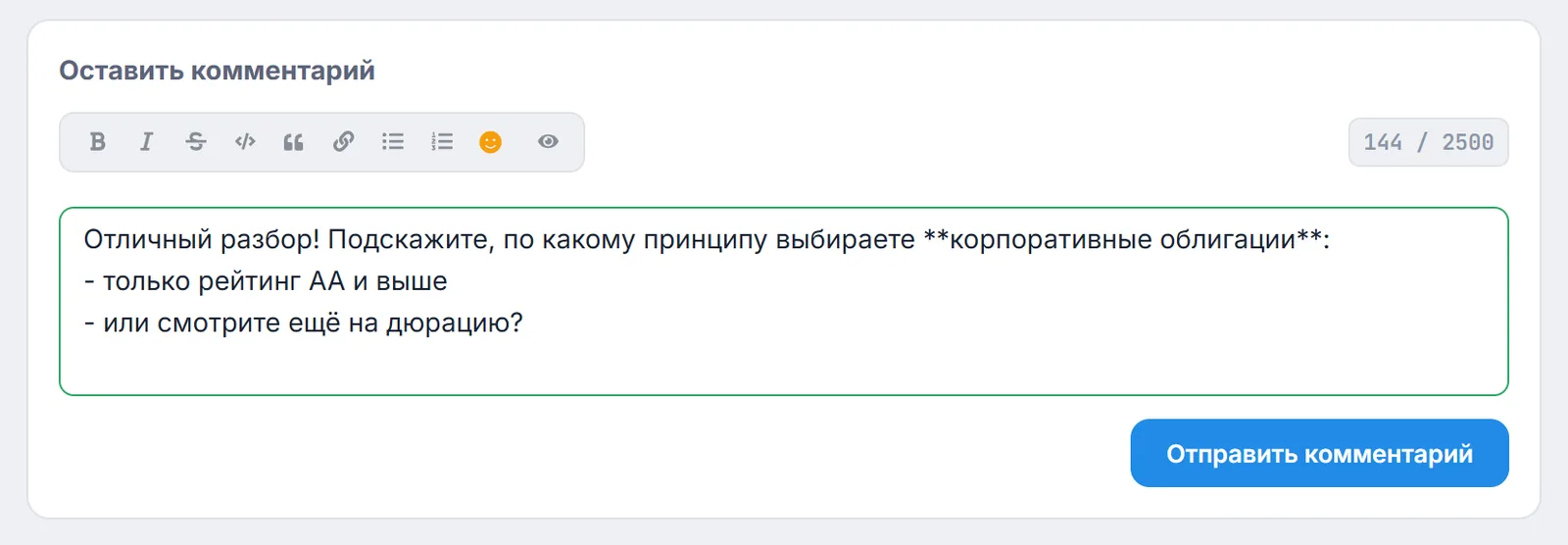
Черновик нового комментария сохраняется в браузере отдельно для каждой страницы: если случайно закрыть вкладку, текст вернётся при следующем открытии.
5. Редактирование, удаление и модерация
| Действие | Кто может | Условия |
|---|---|---|
| Редактировать | Только автор комментария | В течение 15 минут после публикации и пока владелец страницы не открыл комментарии |
| Удалить | Автор комментария или владелец страницы | После подтверждения комментарий исчезает со страницы |
| Восстановить | Только администратор Firewire | Удалённое автором или владельцем вернуть самостоятельно нельзя |
Каждый комментарий проверяется правилами модерации. Если текст нарушает правило, публикация не пройдёт и появится ошибка «Сообщение содержит недопустимый контент». Если правило только предупреждающее, комментарий опубликуется, а вы увидите «Предупреждение модерации» с причиной.
6. Уведомления о новых комментариях
Владелец страницы получает уведомление «Новый комментарий» о сообщениях к своему портфелю, а автор комментария — когда ему ответили. Уведомления по одной странице собираются в одну запись, она обновляется с новыми сообщениями. Если страница опубликована в сообществе, уведомления зависят от «Настроек участия» в нём (см. «Участие в сообществах»). Где их смотреть — в статье «Центр уведомлений».
7. Оговорки
- Закладки и ширина чата хранятся в браузере. На другом устройстве их не будет.
- Во встроенном виде комментариев нет. Если портфель встроен на сайт или в Notion, раздел комментариев не показывается (см. «Встраивание»).
- Глубина отступов ограничена. Ответы на глубоких уровнях ветки показываются без дополнительного отступа.
8. Часто задаваемые вопросы (FAQ)
Почему у меня пропала кнопка «Редактировать»?
Править можно только свой комментарий и только 15 минут после публикации. Кроме того, редактирование закрывается, как только владелец страницы открыл комментарии: так автор не может незаметно изменить уже прочитанный текст. Комментарий можно удалить и написать заново.
Могу ли я как владелец удалить чужой комментарий?
Да, владелец страницы может удалить любой комментарий под своим портфелем. Редактировать чужие комментарии нельзя. Если сообщение нарушает правила, нажмите «Пожаловаться» — его проверит модерация Firewire.
Видят ли другие мои закладки?
Нет. Закладки хранятся только в вашем браузере и видны только вам. Если очистить данные сайта или зайти с другого устройства, их не будет.
Как закрыть обсуждение, не удаляя страницу?
Снимите галочку «Включить чат (комментарии)» в конструкторе и сохраните страницу. Раздел комментариев исчезнет, а новые сообщения перестанут приниматься.