

Центр уведомлений: все события портфеля в одном списке
Центр уведомлений — это входящие Firewire: сюда приходят ожидаемые выплаты купонов и дивидендов, изменения кредитных рейтингов, сообщения о свободном остатке на счёте и ответы поддержки. Уведомления можно искать, фильтровать по типу, отмечать прочитанными и убирать в архив, а лишнее — удалять.
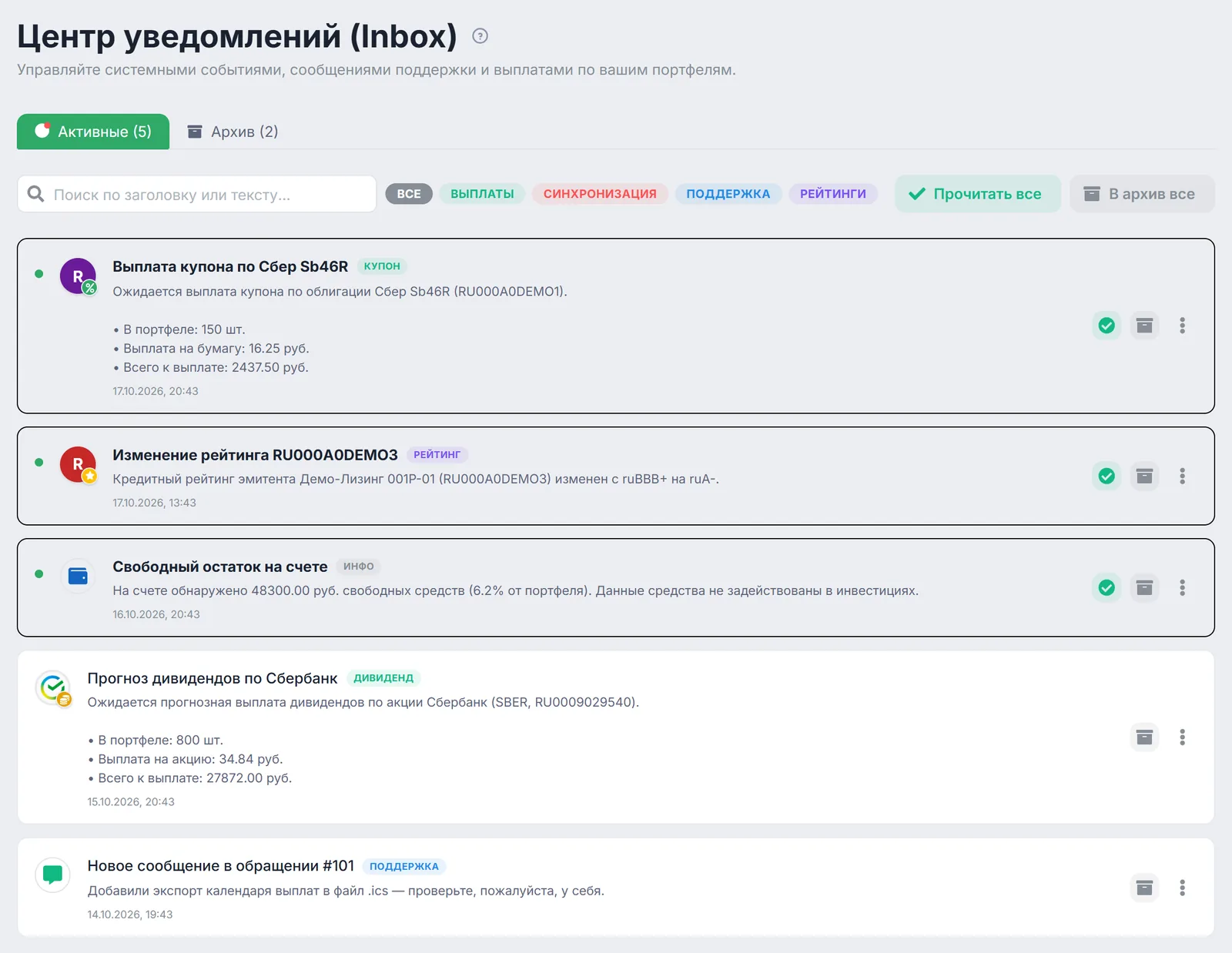
- Две вкладки: «Активные» и «Архив» со счётчиками.
- Поиск и фильтры: строка поиска по заголовку и тексту и фильтры «Все», «Выплаты», «Синхронизация», «Поддержка», «Рейтинги».
- Массовые действия: «Прочитать все», «В архив все», в архиве — «Очистить архив».
- Переход к источнику: щелчок по уведомлению открывает страницу бумаги или обращение в поддержку.
1. Зачем нужен центр уведомлений
Telegram-бот и письма хороши, чтобы не пропустить событие, но их легко пролистать. Центр уведомлений хранит события внутри приложения: можно вернуться к купону, который ожидался на прошлой неделе, найти ответ поддержки или проверить, когда менялся рейтинг эмитента. Настройка Telegram описана в отдельной статье — Telegram-бот и уведомления.
2. Где найти
- Пункт «Центр уведомлений» в левом меню (адрес
/notifications). Страница называется «Центр уведомлений (Inbox)». - Колокольчик в шапке приложения показывает последние уведомления, а ссылка «Показать все уведомления (Inbox)» внизу панели ведёт на эту же страницу.
3. Вкладки «Активные» и «Архив»
Во вкладке «Активные» — текущие уведомления, в «Архиве» — те, что вы убрали. В скобках — число уведомлений в каждой вкладке, а красная точка у «Активных» означает, что есть непрочитанные. Непрочитанное уведомление выделено рамкой и зелёной точкой слева, его заголовок набран жирным.
На странице по 10 карточек, ниже — переключатель страниц. В каждой вкладке загружаются последние 50 уведомлений.
4. Поиск и фильтры
Строка «Поиск по заголовку или тексту...» ищет по заголовку и тексту уведомления — например, по тикеру, ISIN или названию бумаги. Рядом — фильтры по типу:
| Фильтр | Что показывает | Метка на карточке |
|---|---|---|
| «Все» | Все уведомления вкладки | — |
| «Выплаты» | Ожидаемые выплаты купонов и дивидендов, в том числе прогнозные | «Купон», «Дивиденд» |
| «Синхронизация» | Ошибки синхронизации с брокером | «Ошибка синхронизации» |
| «Поддержка» | Ответы службы поддержки по вашим обращениям | «Поддержка» |
| «Рейтинги» | Изменения кредитного рейтинга эмитентов из портфеля | «Рейтинг» |
Уведомления о свободном остатке на счёте помечены «Инфо» и видны только в фильтре «Все». Как появляются уведомления о рейтинге и свободном остатке, рассказано в статье автоматические оповещения.
5. Действия с уведомлением
- Щелчок по карточке отмечает уведомление прочитанным и открывает источник: для купона — страницу облигации, для дивиденда — страницу акции, для ответа поддержки — обращение в «Настройки» → «Поддержка».
- Галочка «Пометить прочитанным» — снимает выделение, никуда не переходя.
- Кнопка «Архивировать» — переносит уведомление в архив.
- Меню «⋮» — дополнительные действия: «Открыть тикет поддержки» у ответов поддержки, «Исправить настройки БКС» у ошибок синхронизации и «Архивировать».
Одинаковые уведомления (тот же тип, бумага, заголовок и текст) показываются одной карточкой, и действие применяется ко всем сразу. Несколько ответов по одному обращению тоже собираются в одну карточку вида «Обращение #101 (3 сообщ.)».
6. Массовые действия
- «Прочитать все» — появляется, когда есть непрочитанные, и снимает с них отметку «новое».
- «В архив все» — переносит в архив все активные уведомления.
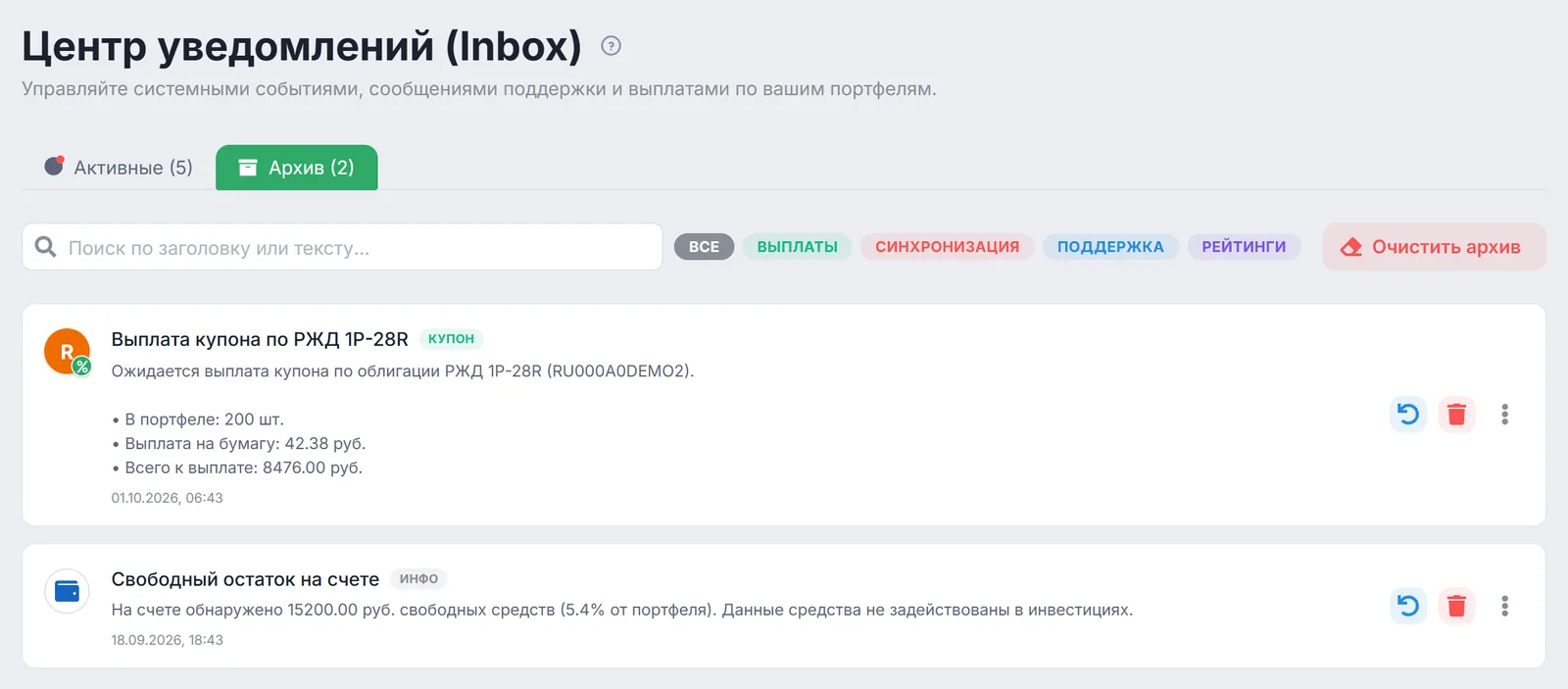
- «Очистить архив» — во вкладке «Архив»: удаляет все архивные уведомления. Отменить это действие нельзя.
7. Архив и восстановление
В архиве у каждой карточки две кнопки: «Восстановить в активные» возвращает уведомление во вкладку «Активные», а «Удалить насовсем» убирает его из списка без возможности вернуть. Через меню «⋮» в архиве доступно то же удаление.
8. Куда ещё приходят уведомления
Кнопка «Настройки уведомлений» в правом верхнем углу ведёт в настройки. Каналы доставки задаются в блоке «Уведомления и Telegram» на вкладке «Подключения и основные»: после привязки Telegram там появляется таблица «Настройка каналов уведомлений» с колонками «Внутри», «TG», «Email» и «Push» для каждого типа событий. Подробности — в статьях как привязать Telegram-бота и каналы автоматических оповещений.
9. Оговорки
- Для скрытых счетов и демо-портфеля уведомления о выплатах, рейтингах и свободном остатке не создаются.
- Заголовки и тексты уведомлений формируются на русском языке. В английском интерфейсе переводится только текст об изменении рейтинга.
- Уведомления о выплатах приходят про ожидаемые выплаты по бумагам из портфеля. Прогнозные выплаты подписаны словом «Прогноз» в заголовке.
10. Часто задаваемые вопросы (FAQ)
Чем «Архивировать» отличается от «Удалить насовсем»?
Архивное уведомление можно вернуть кнопкой «Восстановить в активные». Удалённое — нет. Удалить можно только из вкладки «Архив», поэтому случайно стереть активное уведомление не получится.
Почему уведомления о свободном остатке не видны в фильтрах?
У них тип «Инфо», для которого нет отдельного фильтра. Они показываются в фильтре «Все» — найти их можно поиском, например по слову «остаток».
Куда ведёт щелчок по уведомлению о купоне?
На страницу облигации, где видны ваши сделки, купоны и график — см. анализ облигаций. Будущие выплаты целиком — в календаре выплат.
Можно получать те же уведомления в Telegram?
Да. Привяжите бота в блоке «Уведомления и Telegram» и отметьте колонку «TG» для нужных событий в таблице «Настройка каналов уведомлений». Подробнее — в статье Telegram-бот и уведомления.