
Интеграция Т-Инвестиций по API: смарт-аналитика и AI инвестиции
Синхронизация состава портфеля, сделок и купонов Т-Инвестиций (Т-Банк) по безопасному протоколу T-Bank Invest API. Автоматизация данных открывает широкие возможности для AI инвестиции и точного анализа доходности.
Как получить токен API
1. Войдите в свой аккаунт на официальном сайте Т-Банка.
2. Перейдите в раздел «Инвестиции», а затем откройте «Настройки» профиля.
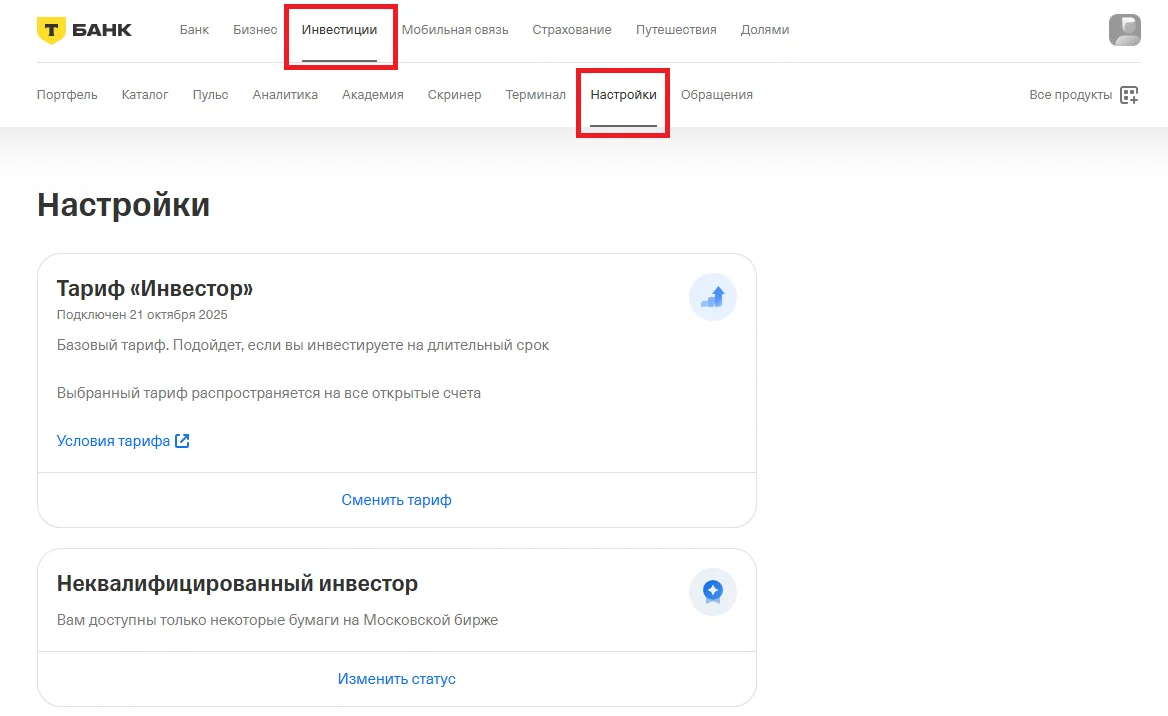
3. Прокрутите страницу вниз до подраздела «Токены для T-Bank Invest API» и нажмите кнопку «Создать токен».
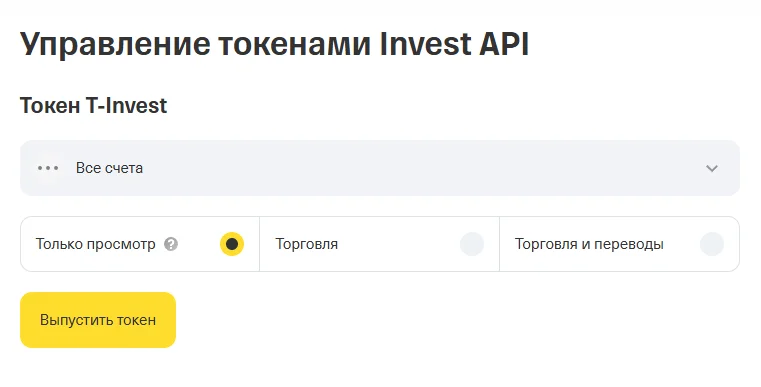
4. В открывшемся окне создания токена выберите счета (для полной аналитики рекомендуется выбрать «Все счета») и обязательно установите уровень доступа «Только просмотр». После этого нажмите кнопку «Создать токен».
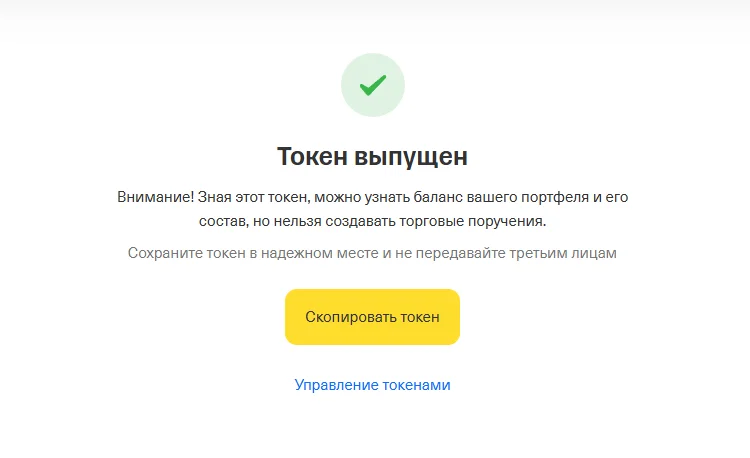
5. Сгенерированный токен скопируйте. Он отображается один раз и не подлежит повторному просмотру.
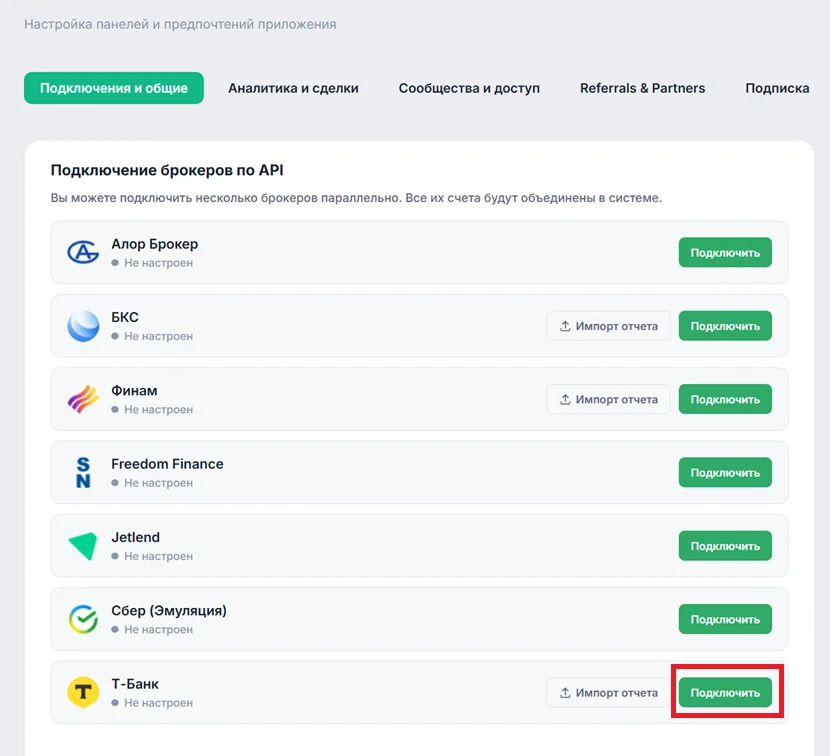
6. В Firewire откройте «Настройки» → вкладку «Подключения и основные», в блоке «Подключение брокерских счетов» нажмите «Подключить» у Т-Инвестиций. Вставьте токен в поле «API-токен Т-Инвестиций», задайте мастер-пароль и подключите счет.
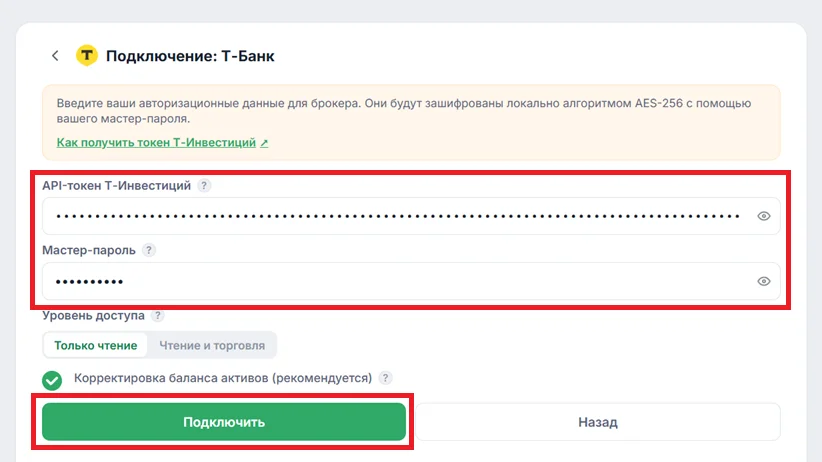
Безопасно ли передавать токен?
Для защиты ваших инвестиционных данных на Firewire реализованы следующие механизмы:
- Zero-Trust шифрование: Ваши API-токены шифруются на клиенте с использованием алгоритма AES-GCM-256 и вашего личного мастер-ключа. В открытом виде на серверах они не сохраняются и не могут быть скомпрометированы.
- Права только на просмотр: Токены с правами «Только просмотр» не позволяют проводить торговые сделки, выставлять лимитные заявки или осуществлять вывод средств. Они предназначены исключительно для чтения структуры ваших активов.
- Временная обработка: Расшифрованный токен обрабатывается сервером только в оперативной памяти в изолированном контуре во время синхронизации котировок и сделок.
Как обновлять сделки?
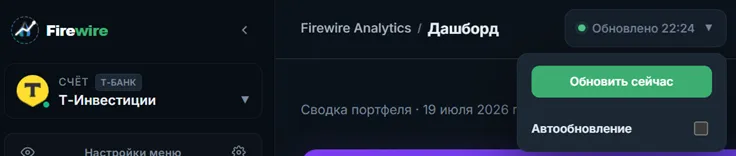
Firewire обновляет позиции и подгружает сделки автоматически: на сервере каждые 30 минут, если ключ хранится в режиме «Автосинхронизация 24/7», и в открытом приложении — с интервалом, который вы выберете в меню статуса синхронизации (галочка «Автообновление»). Для принудительного обновления выберите «Обновить сейчас» в меню статуса синхронизации или нажмите «Синхронизация» на дашборде. Подробнее — в статье о синхронизации.